
繁體中文版 | 原文: 英文
切換為英文 →
⚡ Official Page
Web CAD API 安裝指南
1.系統要求
Windows 7或Windows server2008以上64位 JDK1.8
2.許可程序安裝
Install the software package under the ”Licensing Control System” folder. 打開“Virbox User Tool”,請點擊 Create 離線-Bound c2d File和 send the file to Gstarsoft com泛y. 浩辰軟體會根據c2d文件產生授權文件,點選匯入離線綁定的d2c文件,選擇包文件,點選更新按鈕即可啟動授權。
3.啟動任務調度程序
開啟apache-zookeeper-3.7.1/conf/zoo.cfg,更改日誌位置。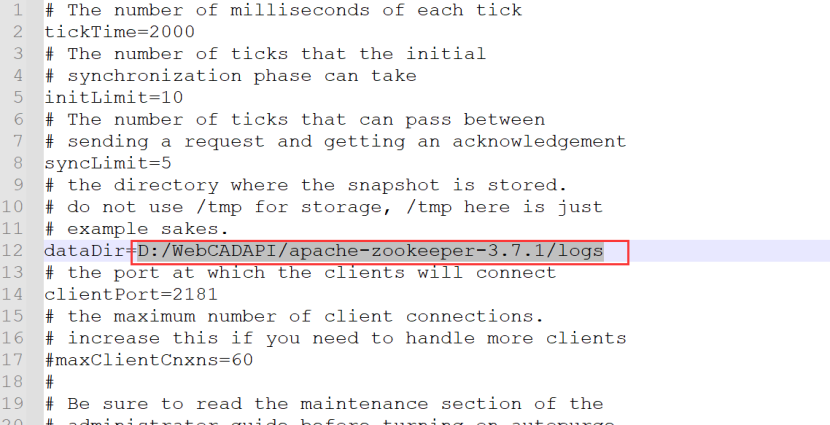 開啟apache-zookeeper-3.7.1/bin/zkServer.cmd,不要關閉命令列介面。

4.啟動API連接埠服務
建立一個資料夾作為保存圖面檔案的根目錄,如D:\WebCADAPI\文件,然後開啟該資料夾再建立兩個資料夾,分別是電腦輔助設計和交換。 記住資料夾 電腦輔助設計 和資料夾 交換 的路徑,我們稍後將使用它們。 電腦輔助設計資料夾用於保存轉換後的圖面和文件,交換資料夾是轉換程式的交換空間。 打開 configuration file gtfs-win64-en\application.properties,if it’s not in the 預設 path of D:/WebCADAPI/files/電腦輔助設計, then change it 和
 然後雙擊啟動.bat啟動服務,或在目前目錄啟動命令列輸入java -Xmx1024m -Xms1024m -Xss256k -javaagent:sjt_agent.jar -jar GstarTransformServer-1.0.0.jar啟動服務。請不要關閉命令列介面。
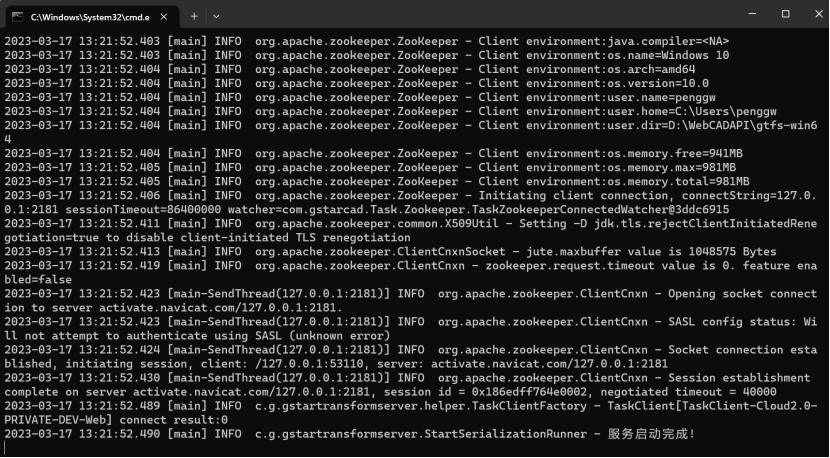
5.啟動配置和轉換程序
右鍵點選 WebCAD圖紙Transfer-en/WebCADManager.exe,然後選擇以管理員身分執行以開啟。 程式中有很多配置設置,除下面提到的參數外不要更改,使用預設值即可。1.任務客戶端
Select Zookeeper,add 127.0.0.1:2181 to configuration, please do not change 其他 範圍s.
2.目錄設置,注意斜線符號方向
Data, Cache, Temp:enter root directory for all of the three D:\WebCADAPI\文件\電腦輔助設計 交換 space:D:\WebCADAPI\文件\交換 Font, Font space:font folder in the current directory D:\WebCADAPI\WebCAD圖紙Transfer\font
3.圖紙資料轉換器
點選Process末尾的按鈕,然後選擇檔案目錄中的WebCAD圖紙傳輸.exe。 請點擊 Apply button in the lower right corner, then click “Install” button 和 click “Start” button. 修改任何參數前請先點選「停止」。 如果需要將軟體移至其他目錄,請停止並卸載該軟體,然後在新目錄中配置設定以安裝和啟動軟體。 最大計數一般是根據CPU的核數來設置,例如4核心CPU,則3個都可以設定為4。內存是另一個需要考慮的事情,每個計數至少需要3G內存,所以將值設為4,至少需要12G內存。
 未提及的參數無需修改,保持預設即可。
6.轉換API埠調度
訪問 with browser:http://localhost:7088/docs.html related port functions are displayed. 以奧克夫轉換函數為例,使用下列參數向該連接埠發送http post請求。 CAD 檔案支援檔案流和 url,只需選擇其中一個即可。 點擊“調試”,直接使用介面發送文字請求,選擇文件,或輸入CAD圖紙的下載地址,點擊“提交”按鈕,返回結果,有任務ID,可以用來查看結果。
 點選查看任務執行結果,輸入任務ID即可取得轉換結果。然後使用奧克夫 url下載位址將奧克夫下載到檔案伺服器。

{
"rtn代碼": "0000000",
"msg": "success",
"ts": 1679977119909,
"bizData": {
"task類型": "MAKEOCF",
"requestId": "f52d3778-9931-45a6-b4d8-614bdb385f92",
"status": 2,
"result代碼": 0,
"resultMsg": "OK",
"transformStartTime": "2023-03-28 12:02:48",
"transformEndTime": "2023-03-28 12:02:48",
"extData": "123sdfsdfsdfgsdsdfsd",
"local小路": "D:/WebCADAPI/files/電腦輔助設計/奧克夫/2023/03/28/0000000001.1.奧克夫",
"奧克夫Url": "http://localhost:7088/openapi/v1/下載?文件編號=55223d90-b990-4d3f-b40b-4ecd0f4ee184",
"奧克夫Name": "0000000001.1.奧克夫",
"version": "1.07",
"佈局": "*Model_Space",
"佈局s": [
"31",
"*Model_Space",
"Model",
"88",
"*Paper_Space",
"佈局1",
"93",
"*Paper_Space0",
"2222"
]
}
}
rtn代碼 代碼
|
|
|
|
|
|
|
|
|
|
|
|
|
|
|
|
|
|
|
|
|
|
|
|
|
|
|
|
|
|
|
|
|
|
|
|
|
|
|
|
|
|
|
|
|
|
|
|
|
|
|
|
|
|
|
|
|
|
|
|
|
|
|
|
|
|
|
|
|
|
|
|
|
|
|
|
|
|
|
|
|