
Guida all'installazione dell'API Web CAD
1. Requisiti di sistema
Windows 7 o WindowsServer 2008 e versioni successive a 64 bit JDK1.8
2. Installazione del programma di licenza
Installare il pacchetto software nella cartella "Licensing Control System". Aprire "Virbox User Tool", fare clic su Crea file c2d offline e inviare il file alla società Gstarsoft. Gstarsoft genererà i file di licenza in base al file c2d, fare clic su Importa file d2c offline, scegliere il file del pacchetto e fare clic sul pulsante Aggiorna per attivare la licenza.
3. Avviare il programma di pianificazione delle attività
Aprire apache-zookeeper-3.7.1/conf/zoo.cfg e modificare la posizione del registro.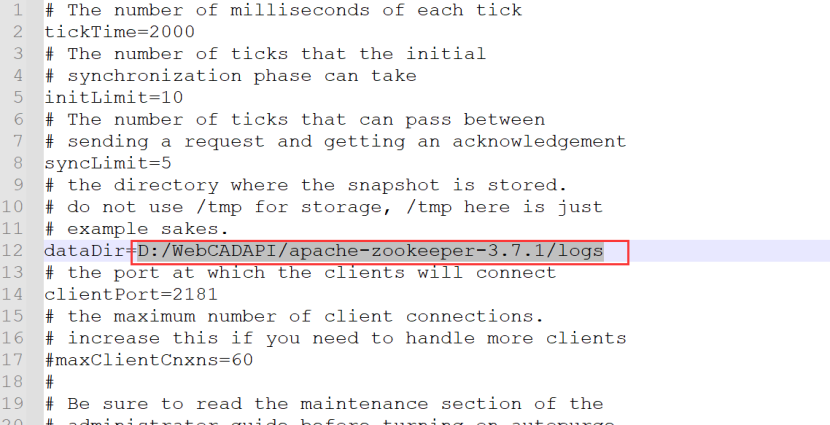 Aprire apache-zookeeper-3.7.1/bin/zkServer.cmd e non chiudere l'interfaccia della riga di comando.
Zookeeper deve essere avviato per primo, quindi prima di iniziare, esegui WebCADDWGTransfer.exe come amministratore e verifica se il servizio è avviato, fai clic sul pulsante Interrompi se è avviato e attendi che Zookeeper si avvii, quindi avvia il servizio di conversione.

4. Avvia il servizio porta API
Creare una cartella come directory radice in cui salvare i file di disegno, ad esempio D:\WebCADAPI\file, quindi aprire la cartella per creare altre due cartelle, ovvero cad e Swap. Ricordate il percorso della cartella cad e della cartella Swap, che useremo più avanti. La cartella cad file è usata per salvare disegni e file dopo la conversione mentre la cartella Swap file è lo spazio di swap per il programma di conversione. Aprire il file di configurazione gtfs-win64-en\application.properties, se non si trova nel percorso predefinito di D:/WebCADAPI/files/cad, modificarlo e prestare attenzione alla direzione dei simboli barra.
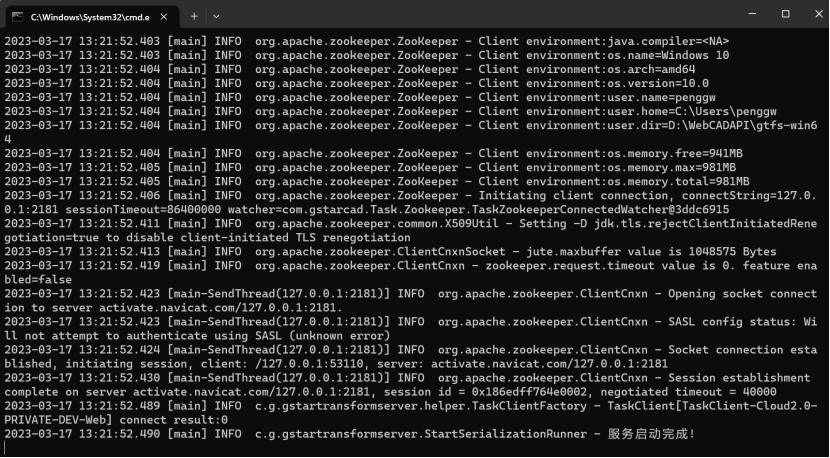
 Quindi fai doppio clic su start.bat per avviare il servizio, oppure avvia la riga di comando nella directory corrente, digita java -Xmx1024m -Xms1024m -Xss256k -javaagent:sjt_agent.jar -jar GstarTransformServer-1.0.0.jar per avviare il servizio. Non chiudere l'interfaccia della riga di comando.
5. Avviare il programma di configurazione e conversione
Fare clic con il pulsante destro del mouse su WebCADDWGTransfer-it/WebCADManager.exe, quindi selezionare Esegui come amministratore per aprirlo. Nel programma sono presenti numerose impostazioni di configurazione, non modificare parametri diversi da quelli indicati di seguito; è possibile utilizzare i valori predefiniti.1.Client attività
Selezionare Zookeeper, aggiungere 127.0.0.1:2181 alla configurazione, non modificare altri parametri.
2. Impostazioni directory, prestare attenzione alla direzione del simbolo barra
Dati, Cache, Temp: immettere la directory radice per tutti e tre D:\WebCADAPI\file\cad Spazio di swap: D:\WebCADAPI\file\Swap Font, Spazio font: cartella font nella directory corrente D:\WebCADAPI\WebCADDWGTransfer\font
3. Convertitore di dati di disegno
Fare clic sul pulsante alla fine del processo e selezionare WebCADDWGTransfer.exe nella directory dei file. Fare clic sul pulsante Applica nell'angolo inferiore destro, quindi fare clic sul pulsante "Installa" e quindi sul pulsante "Avvia". Fare clic su Stop prima di modificare qualsiasi parametro. Se è necessario spostare il software in un'altra directory, arrestarlo e disinstallarlo, quindi configurare le impostazioni nella nuova directory per installare e avviare il software. Il conteggio massimo è generalmente impostato in base al numero di core della CPU, ad esempio, con una CPU a 4 core, il valore può essere impostato su 4 per tutti e tre. La memoria è un altro aspetto da considerare, ogni conteggio necessita di almeno 3G di memoria, quindi per impostare il valore su 4, sono necessari almeno 12G di memoria.
 I parametri non menzionati non necessitano di modifiche: è sufficiente lasciarli predefiniti.
6. Pianificazione delle porte API di conversione
Visita con il browser: http://localhost:7088/docs.html vengono visualizzate le funzioni della porta correlata. Prendiamo come esempio la funzione di conversione ocf, invia una richiesta http post a questa porta usando i seguenti parametri. Sono supportati flusso di file e url per i file CAD, basta sceglierne uno. Fare clic su Debug per inviare direttamente una richiesta di testo tramite l'interfaccia, scegliere il file o immettere l'indirizzo di download per il disegno CAD e fare clic sul pulsante Invia per restituire il risultato; è presente un ID attività che può essere utilizzato per verificare i risultati.
 Fai clic e controlla i risultati dell'esecuzione dell'attività, inserisci l'ID dell'attività per ottenere i risultati della conversione. Quindi scarica ocf sul file server utilizzando l'indirizzo di download dell'URL ocf.

{
"rtnCode": "0000000",
"msg": "success",
"ts": 1679977119909,
"bizData": {
"taskType": "MAKEOCF",
"requestId": "f52d3778-9931-45a6-b4d8-614bdb385f92",
"status": 2,
"resultCode": 0,
"resultMsg": "OK",
"transformStartTime": "2023-03-28 12:02:48",
"transformEndTime": "2023-03-28 12:02:48",
"extData": "123sdfsdfsdfgsdsdfsd",
"localPath": "D:/WebCADAPI/files/cad/ocf/2023/03/28/0000000001.1.ocf",
"ocfUrl": "http://localhost:7088/openapi/v1/Scarica?fileId=55223d90-b990-4d3f-b40b-4ecd0f4ee184",
"ocfName": "0000000001.1.ocf",
"version": "1.07",
"layout": "*Model_Space",
"layouts": [
"31",
"*Model_Space",
"Model",
"88",
"*Paper_Space",
"Layout1",
"93",
"*Paper_Space0",
"2222"
]
}
}
codice rtnCode
|
Valore |
Descrizione |
|
0000000 |
Riuscito |
|
0000001 |
La funzione non è autorizzata, contattare l'amministratore |
|
0000002 |
Server occupato, riprova più tardi |
|
0000003 |
Parametri anomali |
|
0000004 |
Il nome del file non può essere vuoto |
|
0000005 |
File non trovato |
|
0000006 |
L'attività di conversione non esiste |
|
0000007 |
Si prega di caricare il file dwg |
|
0000008 |
Si prega di caricare il file ocf |
|
0000009 |
Si prega di caricare il file di disegno 3D |
|
0000010 |
Si prega di caricare il file ocf3 |
|
0000011 |
Si prega di caricare il file dwg/ocf |
|
0000012 |
Si prega di caricare il file rvt/stl/ifc/ocf3 |
|
0000013 |
Salva come altri tipi di file: supportato solo in dwg/dxf |
|
0000014 |
salva come altre versioni: 0^ ~5 |
|
0000015 |
Si prega di caricare il file pdf |
|
0000018 |
Dominio errato dell'URL del file, verifica e riprova |
|
0000019 |
Si è verificato un errore durante il download del file URL. Verifica l'URL e riprova. |
|
0000020 |
Si è verificato un errore durante la ricezione del flusso di file, verificare e riprovare |
|
Codice |
Descrizione |
|
|
0 |
Conversione riuscita, altrimenti non riuscita |
|
|
2 |
Non corretto classe di compiti parametro |
|
|
404 |
Disegno corrispondente non trovato |
|
|
800 |
Le conversioni non riuscite sono dovute principalmente ai file di disegno; per individuare la causa dell'errore sono necessari singoli file di disegno. |
|
|
801 |
Parametro di input non corretto |
|
|
802 |
File di configurazione non corretto |
|
La versione attuale supporta solo la conversione di disegni 2D nei formati dwg e dxf; la conversione di disegni 3D è ancora in fase di sviluppo e si prevede che verrà completata nella seconda metà dell'anno, quindi la conversione relativa al 3D può essere tranquillamente ignorata.