
웹 CAD API 설치 가이드
1. 시스템 요구 사항
Windows 7 또는 Windows server2008 이상 64비트 JDK1.8
2. 라이센스 프로그램 설치
"라이선스 제어 시스템" 폴더 아래에 소프트웨어 패키지를 설치하세요. “Virbox 사용자 도구”를 열고 오프라인 바인딩 c2d 파일 만들기를 클릭한 후 해당 파일을 Gstarsoft 회사로 보냅니다. Gstarsoft는 c2d 파일을 기반으로 라이선스 파일을 생성하고, 오프라인 바운드 d2c 파일 가져오기를 클릭한 다음 패키지 파일을 선택하고 업데이트 버튼을 클릭하여 라이선스를 활성화합니다.
3. 작업 스케줄링 프로그램 시작
apache-zookeeper-3.7.1/conf/zoo.cfg를 열고 로그 위치를 변경합니다.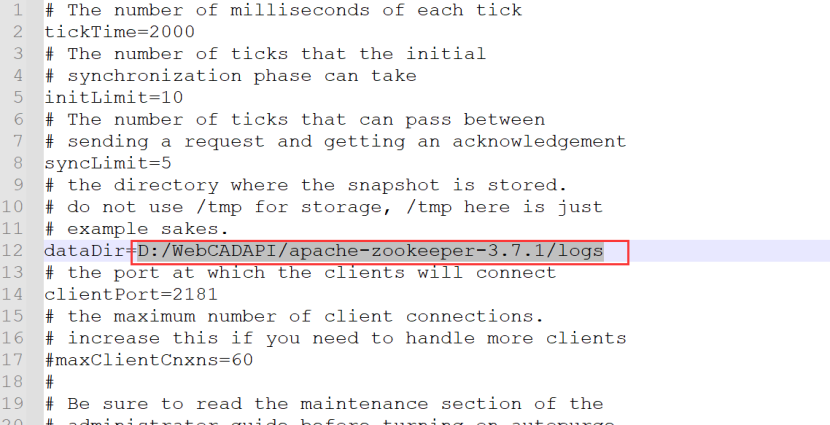 apache-zookeeper-3.7.1/bin/zkServer.cmd를 열고 명령줄 인터페이스는 닫지 마세요.
먼저 zookeeper를 시작해야 합니다. 시작하기 전에 WebCADDWGTransfer.exe를 관리자 권한으로 실행하고 서비스가 시작되었는지 확인하세요. 서비스가 시작되었다면 중지 버튼을 클릭하고 zookeeper가 시작될 때까지 기다린 다음 변환 서비스를 시작하세요.

4. API 포트 서비스 시작
도면 파일을 저장할 루트 디렉토리(예: D:\WebCADAPI\파일)를 만든 다음, 폴더를 열어 cad와 Swap이라는 두 개의 폴더를 더 만듭니다. 나중에 사용할 폴더 cad와 폴더 Swap의 경로를 기억하세요. cad 파일 폴더는 변환 후 도면과 파일을 저장하는 데 사용되는 반면 Swap 파일 폴더는 변환 프로그램을 위한 스왑 공간입니다. D:/WebCADAPI/files/cad의 기본 경로에 없으면 gtfs-win64-en\application.properties 구성 파일을 열고 이를 변경합니다. 슬래시 기호의 방향에 주의하세요.
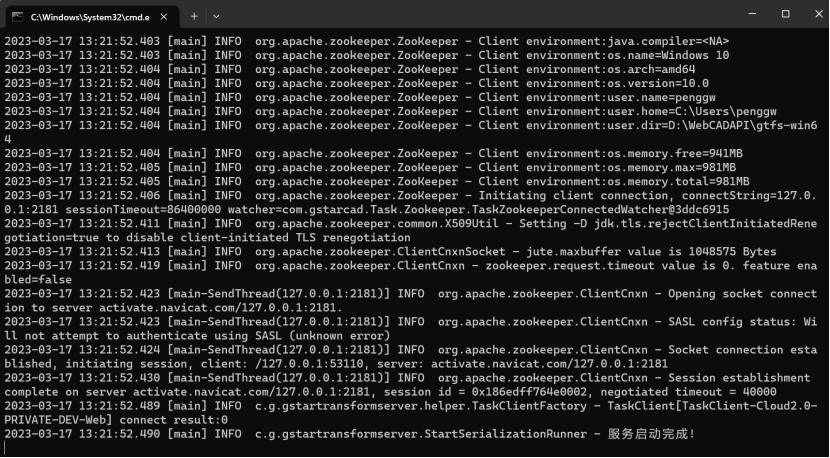
 그런 다음 start.bat를 두 번 클릭하여 서비스를 시작하거나 현재 디렉토리에서 명령줄을 시작하고 java -Xmx1024m -Xms1024m -Xss256k -javaagent:sjt_agent.jar -jar GstarTransformServer-1.0.0.jar를 입력하여 서비스를 시작합니다. 명령줄 인터페이스를 닫지 마십시오.
5. 구성 및 변환 프로그램 시작
WebCADDWGTransfer-en/WebCADManager.exe를 마우스 오른쪽 버튼으로 클릭한 다음 관리자 권한으로 실행을 선택하여 엽니다. 프로그램에는 많은 구성 설정이 있으며, 아래에 언급된 것 외에는 매개변수를 변경하지 마시고, 기본값을 사용해도 됩니다.1. 작업 클라이언트
Zookeeper를 선택하고 구성에 127.0.0.1:2181을 추가하세요. 다른 매개변수는 변경하지 마세요.
2. 디렉토리 설정 시 슬래시 기호 방향에 주의하세요
Data, Cache, Temp: 세 개의 D:\WebCADAPI\파일\cad 모두에 대한 루트 디렉토리를 입력하세요. 스왑 공간: D:\WebCADAPI\파일\Swap 글꼴, 글꼴 공간: 현재 디렉토리 D:\WebCADAPI\WebCADDWGTransfer\font의 글꼴 폴더
3. 도면 데이터 변환기
프로세스 끝에 있는 버튼을 클릭하고 파일 디렉토리에서 WebCADDWGTransfer.exe를 선택합니다. 오른쪽 하단 모서리에 있는 적용 버튼을 클릭한 다음 "설치" 버튼을 클릭하고 "시작" 버튼을 클릭하세요. 매개변수를 수정하기 전에 '중지'를 클릭하세요. 소프트웨어를 다른 디렉토리로 옮겨야 하는 경우, 소프트웨어를 중지하고 제거한 다음, 새 디렉토리에서 설정을 구성하여 소프트웨어를 설치하고 시작하세요. 최대 카운트는 일반적으로 CPU가 가진 코어 수에 따라 설정됩니다. 예를 들어, 4코어 CPU의 경우 세 개 모두에 대해 값을 4로 설정할 수 있습니다. 메모리는 고려해야 할 또 다른 사항입니다. 모든 카운트에는 최소 3G 메모리가 필요하므로 값을 4로 설정하려면 최소 12G 메모리가 필요합니다.
 언급되지 않은 매개변수는 수정할 필요가 없으며, 기본값으로 그대로 두십시오.
6. 변환 API 포트 스케줄링
브라우저로 방문:http://localhost:7088/docs.html 관련 포트 기능이 표시됩니다. ocf 변환 함수를 예로 들어, 다음 매개변수를 사용하여 이 포트로 http post 요청을 보냅니다. CAD 파일에는 파일 스트림과 url이 지원되므로 둘 중 하나만 선택하세요. 디버그를 클릭하면 인터페이스를 사용하여 직접 텍스트 요청을 보낼 수 있고, 파일을 선택하거나 CAD 도면의 다운로드 주소를 입력한 후 제출 버튼을 클릭하면 결과가 반환됩니다. 결과를 확인하는 데 사용할 수 있는 작업 ID가 있습니다.
 클릭하여 작업 실행 결과를 확인하고 작업 ID를 입력하여 변환 결과를 가져옵니다. 그런 다음 ocf url 다운로드 주소를 사용하여 ocf를 파일 서버에 다운로드합니다.

{
"rtnCode": "0000000",
"msg": "success",
"ts": 1679977119909,
"bizData": {
"taskType": "MAKEOCF",
"requestId": "f52d3778-9931-45a6-b4d8-614bdb385f92",
"status": 2,
"resultCode": 0,
"resultMsg": "OK",
"transformStartTime": "2023-03-28 12:02:48",
"transformEndTime": "2023-03-28 12:02:48",
"extData": "123sdfsdfsdfgsdsdfsd",
"localPath": "D:/WebCADAPI/files/cad/ocf/2023/03/28/0000000001.1.ocf",
"ocfUrl": "http://localhost:7088/openapi/v1/다운로드?fileId=55223d90-b990-4d3f-b40b-4ecd0f4ee184",
"ocfName": "0000000001.1.ocf",
"version": "1.07",
"layout": "*Model_Space",
"layouts": [
"31",
"*Model_Space",
"Model",
"88",
"*Paper_Space",
"Layout1",
"93",
"*Paper_Space0",
"2222"
]
}
}
rtn코드 코드
|
값 |
설명 |
|
0000000 |
성공적인 |
|
0000001 |
해당 기능이 허가되지 않았습니다. 관리자에게 문의해주세요. |
|
0000002 |
서버가 바빠서 나중에 다시 시도해 주세요. |
|
0000003 |
비정상적인 매개변수 |
|
0000004 |
파일 이름은 비워둘 수 없습니다. |
|
0000005 |
파일을 찾을 수 없습니다 |
|
0000006 |
변환 작업이 존재하지 않습니다 |
|
0000007 |
dwg파일을 업로드해 주세요 |
|
0000008 |
ocf 파일을 업로드해 주세요 |
|
0000009 |
3D 도면 파일을 업로드해 주세요. |
|
0000010 |
ocf3 파일을 업로드해 주세요 |
|
0000011 |
dwg/ocf 파일을 업로드해 주세요 |
|
0000012 |
rvt/stl/ifc/ocf3 파일을 업로드해 주세요 |
|
0000013 |
다른 파일 형식으로 저장: dwg/dxf에서만 지원됨 |
|
0000014 |
다른 버전으로 저장: 0^ ~5 |
|
0000015 |
pdf 파일을 업로드해 주세요 |
|
0000018 |
파일 URL의 도메인이 잘못되었습니다. 확인하고 다시 시도하세요. |
|
0000019 |
URL 파일을 다운로드하는 동안 오류가 발생했습니다. URL을 확인하고 다시 시도하세요. |
|
0000020 |
파일 스트림을 수신하는 동안 오류가 발생했습니다. 확인하고 다시 시도하세요. |
|
암호 |
설명 |
|
|
0 |
성공적인 변환, 그렇지 않으면 실패 |
|
|
2 |
잘못된 태스크클래스 매개변수 |
|
|
404 |
해당 도면을 찾을 수 없습니다. |
|
|
800 |
변환에 실패하는 경우는 대부분 도면 파일로 인해 발생하며, 실패 원인을 찾으려면 개별 도면 파일이 필요합니다. |
|
|
801 |
잘못된 입력 매개변수 |
|
|
802 |
잘못된 구성 파일 |
|
현재 버전은 dwg, dxf 형식의 2D 도면 변환만 지원하고, 3D 도면 변환은 아직 개발 중이어서 올해 하반기에 완료될 것으로 예상되므로, 3D 관련 포팅은 무시해도 됩니다.