
ຄູ່ມືການຕິດຕັ້ງ Web CAD API
1. ຄວາມຕ້ອງການລະບົບ
Windows 7 ຫຼື Windows server2008 ແລະສູງກວ່າ 64 bit JDK1.8
2. ການຕິດຕັ້ງໂຄງການໃບອະນຸຍາດ
ຕິດຕັ້ງຊຸດຊອບແວພາຍໃຕ້ໂຟນເດີ "ລະບົບການຄວບຄຸມໃບອະນຸຍາດ". ເປີດ “ເຄື່ອງມືຜູ້ໃຊ້ Virbox”, ໃຫ້ຄລິກໃສ່ສ້າງ Offline-Bound c2d File, ແລະສົ່ງໄຟລ໌ກັບບໍລິສັດ Gstarsoft. Gstarsoft ຈະສ້າງໄຟລ໌ໃບອະນຸຍາດໂດຍອີງໃສ່ໄຟລ໌ c2d, ໃຫ້ຄລິກໃສ່ Import Offline-Bound d2c File, ເລືອກໄຟລ໌ແພັກເກັດແລະຄລິກໃສ່ປຸ່ມອັບເດດເພື່ອເປີດໃຊ້ໃບອະນຸຍາດ.
3.Start Task scheduling program
ເປີດ apache-zookeeper-3.7.1/conf/zoo.cfg, ປ່ຽນສະຖານທີ່ບັນທຶກ.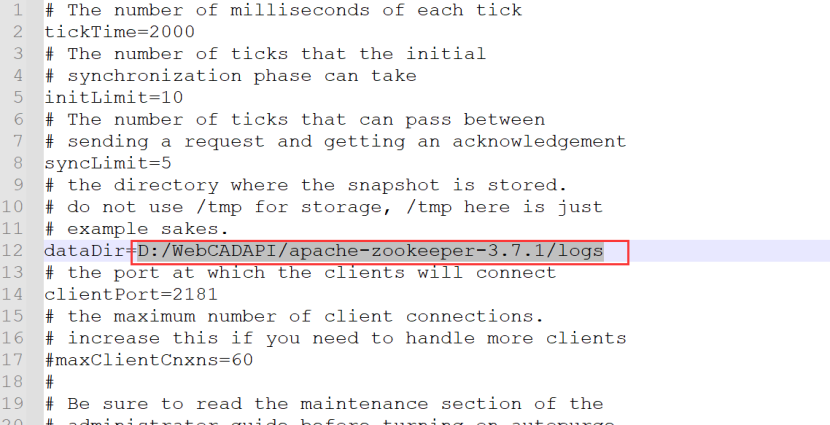 ເປີດ apache-zookeeper-3.7.1/bin/zkServer.cmd, ແລະບໍ່ປິດການໂຕ້ຕອບເສັ້ນຄໍາສັ່ງ.
zookeeper ຕ້ອງໄດ້ຮັບການເລີ່ມຕົ້ນກ່ອນ, ດັ່ງນັ້ນກ່ອນທີ່ຈະເລີ່ມຕົ້ນ, ດໍາເນີນການ WebCADDWGTransfer.exe ເປັນຜູ້ເບິ່ງແຍງລະບົບແລະເບິ່ງວ່າການບໍລິການເລີ່ມຕົ້ນ, ໃຫ້ຄລິກໃສ່ປຸ່ມ Stop ຖ້າມັນເລີ່ມຕົ້ນ, ແລະລໍຖ້າ zookeeper ເລີ່ມຕົ້ນແລະຫຼັງຈາກນັ້ນເລີ່ມຕົ້ນການບໍລິການແປງ.

4.ເລີ່ມບໍລິການຜອດ API
ສ້າງໂຟນເດີເປັນໄດເລກະທໍລີຮາກເພື່ອບັນທຶກໄຟລ໌ຮູບແຕ້ມເຊັ່ນ D:\WebCADAPI\files, ຫຼັງຈາກນັ້ນເປີດໂຟນເດີເພື່ອສ້າງສອງໂຟເດີເພີ່ມເຕີມ, ຄື cad ແລະ Swap. ຈື່ເສັ້ນທາງຂອງໂຟເດີ cad ແລະໂຟນເດີ Swap, ເຊິ່ງພວກເຮົາຈະໃຊ້ໃນພາຍຫຼັງ. ໂຟນເດີໄຟລ໌ cad ຖືກນໍາໃຊ້ເພື່ອຊ່ວຍປະຢັດຮູບແຕ້ມແລະໄຟລ໌ຫຼັງຈາກການປ່ຽນໃຈເຫລື້ອມໃສໃນຂະນະທີ່ໂຟນເດີໄຟລ໌ Swap ແມ່ນພື້ນທີ່ swap ສໍາລັບໂຄງການແປງ. ເປີດໄຟລ໌ການຕັ້ງຄ່າ gtfs-win64-en\application.properties, ຖ້າມັນບໍ່ຢູ່ໃນເສັ້ນທາງເລີ່ມຕົ້ນຂອງ D:/WebCADAPI/files/cad, ຫຼັງຈາກນັ້ນປ່ຽນມັນແລະ ເອົາໃຈໃສ່ກັບທິດທາງຂອງສັນຍາລັກ slash.
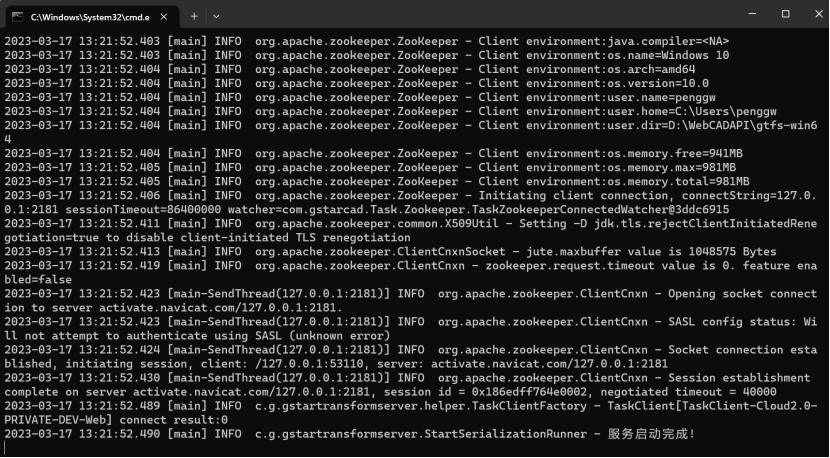
 ຈາກນັ້ນຄລິກສອງຄັ້ງ start.bat ເພື່ອເລີ່ມຕົ້ນການບໍລິການ, ຫຼືເລີ່ມເສັ້ນຄໍາສັ່ງໃນໄດເລກະທໍລີປະຈຸບັນ, ໃສ່ java -Xmx1024m -Xms1024m -Xss256k -javaagent:sjt_agent.jar -jar GstarTransformServer-1.0.0.jar ເພື່ອເລີ່ມຕົ້ນການບໍລິການ. ກະລຸນາຢ່າປິດການໂຕ້ຕອບເສັ້ນຄໍາສັ່ງ.
5.Start ການຕັ້ງຄ່າແລະໂຄງການປ່ຽນໃຈເຫລື້ອມໃສ
ຄລິກຂວາໃສ່ WebCADDWGTransfer-en/WebCADManager.exe, ແລະຫຼັງຈາກນັ້ນເລືອກ Run as administrator ເພື່ອເປີດ. ມີຫຼາຍການຕັ້ງຄ່າໃນໂປແກມ, ຢ່າປ່ຽນພາລາມິເຕີນອກເຫນືອຈາກທີ່ໄດ້ກ່າວມາຂ້າງລຸ່ມນີ້, ການນໍາໃຊ້ຄ່າເລີ່ມຕົ້ນແມ່ນ OK.1.Task Client
ເລືອກ Zookeeper, ເພີ່ມ 127.0.0.1:2181 ໃສ່ການຕັ້ງຄ່າ, ກະລຸນາຢ່າປ່ຽນຕົວກໍານົດການອື່ນ.
2.ການຕັ້ງຄ່າໄດເລກະທໍລີ, ເອົາໃຈໃສ່ກັບທິດທາງສັນຍາລັກ slash
ຂໍ້ມູນ, ແຄດ, ອຸນຫະພູມ: ເຂົ້າລະບົບຮາກສໍາລັບທັງສາມ D:\WebCADAPI\files\cad Swap space:D:\WebCADAPI\files\Swap ຕົວອັກສອນ, ພື້ນທີ່ຕົວອັກສອນ: ໂຟນເດີຕົວອັກສອນໃນໄດເລກະທໍລີປະຈຸບັນ D:\WebCADAPI\WebCADDWGTransfer\font
3.Drawing ຕົວແປງຂໍ້ມູນ
ໃຫ້ຄລິກໃສ່ປຸ່ມໃນຕອນທ້າຍຂອງຂະບວນການ, ແລະເລືອກ WebCADDWGTransfer.exe ໃນໄດເລກະທໍລີໄຟລ໌. ໃຫ້ຄລິກໃສ່ປຸ່ມ Apply ໃນມຸມຂວາລຸ່ມ, ຫຼັງຈາກນັ້ນໃຫ້ຄລິກໃສ່ປຸ່ມ "ຕິດຕັ້ງ" ແລະໃຫ້ຄລິກໃສ່ປຸ່ມ "Start". ກະລຸນາຄລິກຢຸດກ່ອນທີ່ຈະດັດແປງພາລາມິເຕີໃດໆ. ຖ້າຊອບແວຕ້ອງຖືກຍ້າຍໄປໃສ່ໄດເລກະທໍລີອື່ນ, ກະລຸນາຢຸດ ແລະຖອນການຕິດຕັ້ງມັນ, ຈາກນັ້ນກຳນົດຄ່າໃນໄດເລກະທໍລີໃໝ່ເພື່ອຕິດຕັ້ງ ແລະເລີ່ມຊອບແວ. ການນັບສູງສຸດໂດຍທົ່ວໄປແມ່ນຖືກກໍານົດຕາມຈໍານວນຂອງ cores CPU ມີ, ສໍາລັບການຍົກຕົວຢ່າງ, ມີ 4-core CPU, ມູນຄ່າສາມາດຖືກກໍານົດເປັນ 4 ສໍາລັບທັງຫມົດຂອງສາມ. ຫນ່ວຍຄວາມຈໍາແມ່ນສິ່ງຫນຶ່ງທີ່ຄວນພິຈາລະນາ, ທຸກໆການນັບຕ້ອງການຢ່າງຫນ້ອຍຫນ່ວຍຄວາມຈໍາ 3G, ດັ່ງນັ້ນເພື່ອກໍານົດຄ່າເປັນ 4, ຢ່າງຫນ້ອຍ 12G ຫນ່ວຍຄວາມຈໍາແມ່ນຈໍາເປັນ.
 ພາລາມິເຕີທີ່ບໍ່ໄດ້ກ່າວເຖິງບໍ່ຈໍາເປັນຕ້ອງມີການດັດແກ້, ພຽງແຕ່ປ່ອຍໃຫ້ພວກມັນເປັນຄ່າເລີ່ມຕົ້ນ.
6.ການກຳນົດເວລາພອດ Conversion API
ໄປຢ້ຽມຢາມດ້ວຍຕົວທ່ອງເວັບ: http://localhost:7088/docs.html ຫນ້າທີ່ພອດທີ່ກ່ຽວຂ້ອງຖືກສະແດງ. ເອົາຫນ້າທີ່ການແປງ ocf ເປັນຕົວຢ່າງ, ສົ່ງຄໍາຮ້ອງຂໍການຕອບ http ໄປຫາພອດນີ້ໂດຍໃຊ້ຕົວກໍານົດການຕໍ່ໄປນີ້. ມີສະຕຣີມໄຟລ໌ ແລະ url ທີ່ຮອງຮັບສໍາລັບໄຟລ໌ CAD, ພຽງແຕ່ເລືອກອັນໃດນຶ່ງ. ກົດ Debug ເພື່ອສົ່ງຄໍາຮ້ອງຂໍຂໍ້ຄວາມໂດຍກົງໂດຍໃຊ້ການໂຕ້ຕອບ, ເລືອກໄຟລ໌, ຫຼືໃສ່ທີ່ຢູ່ດາວໂຫລດສໍາລັບການແຕ້ມ CAD, ແລະກົດປຸ່ມສົ່ງເພື່ອສົ່ງຄືນຜົນໄດ້ຮັບ, ມີ ID ວຽກງານທີ່ສາມາດນໍາໃຊ້ເພື່ອກວດເບິ່ງຜົນໄດ້ຮັບ.
 ຄລິກ ແລະກວດເບິ່ງຜົນການປະຕິບັດໜ້າວຽກ, ໃສ່ ID ວຽກງານເພື່ອໃຫ້ໄດ້ຜົນການແປງ. ຫຼັງຈາກນັ້ນ, ດາວໂຫລດ ocf ກັບເຄື່ອງແມ່ຂ່າຍຂອງໄຟລ໌ໂດຍໃຊ້ທີ່ຢູ່ດາວໂຫລດ ocf url.

{
"rtnCode": "0000000",
"msg": "success",
"ts": 1679977119909,
"bizData": {
"taskType": "MAKEOCF",
"requestId": "f52d3778-9931-45a6-b4d8-614bdb385f92",
"status": 2,
"resultCode": 0,
"resultMsg": "OK",
"transformStartTime": "2023-03-28 12:02:48",
"transformEndTime": "2023-03-28 12:02:48",
"extData": "123sdfsdfsdfgsdsdfsd",
"localPath": "D:/WebCADAPI/files/cad/ocf/2023/03/28/0000000001.1.ocf",
"ocfUrl": "http://localhost:7088/openapi/v1/ດາວໂຫລດ?fileId=55223d90-b990-4d3f-b40b-4ecd0f4ee184",
"ocfName": "0000000001.1.ocf",
"version": "1.07",
"layout": "*Model_Space",
"layouts": [
"31",
"*Model_Space",
"Model",
"88",
"*Paper_Space",
"Layout1",
"93",
"*Paper_Space0",
"2222"
]
}
}
rtnCode ລະຫັດ
|
ມູນຄ່າ |
ລາຍລະອຽດ |
|
0000000 |
ປະສົບຜົນສໍາເລັດ |
|
0000001 |
ຟັງຊັນບໍ່ໄດ້ຮັບອະນຸຍາດ, ກະລຸນາຕິດຕໍ່ຜູ້ເບິ່ງແຍງລະບົບ |
|
0000002 |
ເຊີບເວີບໍ່ຫວ່າງ, ກະລຸນາລອງໃໝ່ໃນພາຍຫຼັງ |
|
0000003 |
ຕົວກໍານົດການຜິດປົກກະຕິ |
|
0000004 |
ຊື່ໄຟລ໌ບໍ່ສາມາດຫວ່າງເປົ່າໄດ້ |
|
0000005 |
ບໍ່ພົບໄຟລ໌ |
|
0000006 |
ບໍ່ມີໜ້າວຽກການແປງ |
|
0000007 |
ກະລຸນາອັບໂຫລດໄຟລ໌ dwg |
|
0000008 |
ກະລຸນາອັບໂຫລດໄຟລ໌ ocf |
|
0000009 |
ກະລຸນາອັບໂຫລດໄຟລ໌ຮູບແຕ້ມ 3D |
|
0000010 |
ກະລຸນາອັບໂຫລດໄຟລ໌ ocf3 |
|
0000011 |
ກະລຸນາອັບໂຫລດໄຟລ໌ dwg/ocf |
|
0000012 |
ກະລຸນາອັບໂຫລດໄຟລ໌ rvt/stl/ifc/ocf3 |
|
0000013 |
ບັນທຶກເປັນໄຟລ໌ປະເພດອື່ນໆ: ຮອງຮັບພຽງແຕ່ໃນ dwg/dxf |
|
0000014 |
ບັນທຶກເປັນສະບັບອື່ນໆ: 0^ ~ 5 |
|
0000015 |
ກະລຸນາອັບໂຫລດໄຟລ໌ pdf |
|
0000018 |
ໂດເມນຂອງ url ໄຟລ໌ຜິດ, ກະລຸນາກວດສອບແລ້ວລອງໃໝ່ອີກຄັ້ງ |
|
0000019 |
ເກີດຄວາມຜິດພາດໃນລະຫວ່າງການດາວໂຫຼດໄຟລ໌ url, ກະລຸນາກວດສອບ url ແລະລອງໃໝ່ອີກ. |
|
0000020 |
ເກີດຄວາມຜິດພາດໃນລະຫວ່າງການຮັບໄຟລ໌ສະຕຣີມ, ກະລຸນາກວດສອບ ແລະລອງໃໝ່ອີກ |
|
ລະຫັດ |
ລາຍລະອຽດ |
|
|
0 |
ການປ່ຽນໃຈເຫລື້ອມໃສສົບຜົນສໍາເລັດ, ຖ້າບໍ່ດັ່ງນັ້ນບໍ່ສໍາເລັດ |
|
|
2 |
ບໍ່ຖືກຕ້ອງ ຊັ້ນວຽກ ພາລາມິເຕີ |
|
|
404 |
ບໍ່ພົບຮູບແຕ້ມທີ່ສອດຄ້ອງກັນ |
|
|
800 |
ການປ່ຽນໃຈເຫລື້ອມໃສທີ່ບໍ່ປະສົບຜົນສໍາເລັດ, ສ່ວນຫຼາຍແມ່ນຍ້ອນໄຟລ໌ຮູບແຕ້ມ, ແລະໄຟລ໌ແຕ້ມຮູບສ່ວນບຸກຄົນແມ່ນຈໍາເປັນເພື່ອຊອກຫາສາເຫດຂອງຄວາມລົ້ມເຫຼວ. |
|
|
801 |
ພາຣາມິເຕີການປ້ອນຂໍ້ມູນບໍ່ຖືກຕ້ອງ |
|
|
802 |
ໄຟລ໌ການຕັ້ງຄ່າບໍ່ຖືກຕ້ອງ |
|
ສະບັບປະຈຸບັນພຽງແຕ່ສະຫນັບສະຫນູນການແປງຮູບແຕ້ມ 2D ຂອງຮູບແບບ dwg ແລະ dxf, ການແປງຮູບແຕ້ມ 3D ຍັງຢູ່ໃນການພັດທະນາແລະຄາດວ່າຈະສໍາເລັດໃນເຄິ່ງທີ່ສອງຂອງປີ, ດັ່ງນັ້ນພອດທີ່ກ່ຽວຂ້ອງກັບ 3D ສາມາດຖືກລະເລີຍຢ່າງປອດໄພ.