
دليل تثبيت واجهة برمجة تطبيقات Web CAD
1. متطلبات النظام
Windows 7 أو Windows server2008 وما فوق 64 بت JDK1.8
2. ترخيص تثبيت البرنامج
قم بتثبيت حزمة البرامج الموجودة ضمن مجلد "نظام التحكم في الترخيص". افتح "أداة مستخدم Virbox"، وانقر فوق "إنشاء ملف c2d غير متصل بالإنترنت"، وأرسل الملف إلى شركة Gstarsoft. سيقوم Gstarsoft بإنشاء ملفات الترخيص استنادًا إلى ملف c2d، انقر فوق استيراد ملف d2c غير المتصل بالإنترنت، واختر ملف الحزمة وانقر فوق زر التحديث لتنشيط الترخيص.
3. ابدأ برنامج جدولة المهام
افتح apache-zookeeper-3.7.1/conf/zoo.cfg، وقم بتغيير موقع السجل.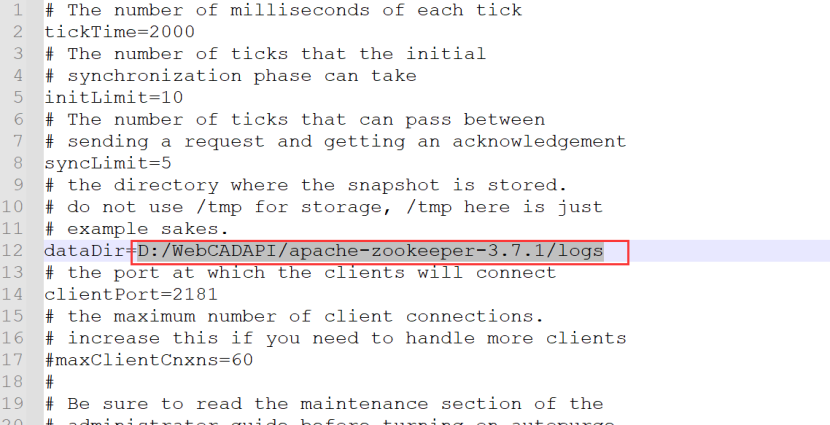 افتح apache-zookeeper-3.7.1/bin/zkServer.cmd، ولا تغلق واجهة سطر الأوامر.
يجب تشغيل zookeeper أولاً، لذا قبل البدء، قم بتشغيل WebCADDWGTransfer.exe كمسؤول وشاهد ما إذا كانت الخدمة قد بدأت، وانقر فوق زر الإيقاف إذا كانت قد بدأت، وانتظر حتى يبدأ zookeeper ثم ابدأ خدمة التحويل.

4.بدء خدمة منفذ API
قم بإنشاء مجلد كدليل جذر لحفظ ملفات الرسم، مثل D:\WebCADAPI\الملفات، ثم افتح المجلد لإنشاء مجلدين آخرين، وهما cad وSwap. تذكر مسار مجلد cad ومجلد Swap، والذي سنستخدمه لاحقًا. يستخدم مجلد ملف cad لحفظ الرسومات والملفات بعد التحويل بينما مجلد Swap هو مساحة Swap لبرنامج التحويل. افتح ملف التكوين gtfs-win64-en\application.properties، إذا لم يكن في المسار الافتراضي D:/WebCADAPI/files/cad، فقم بتغييره انتبه إلى اتجاه رموز الشرطة المائلة.
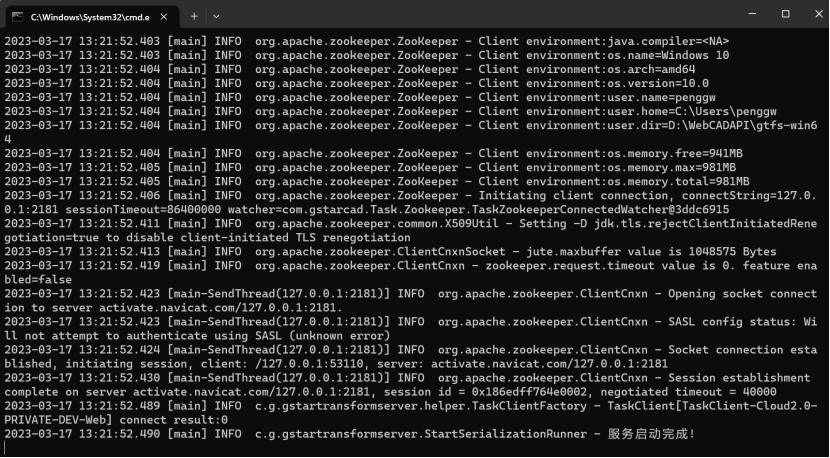
 ثم انقر نقرًا مزدوجًا فوق start.bat لبدء الخدمة، أو ابدأ سطر الأوامر في الدليل الحالي، وأدخل java -Xmx1024m -Xms1024m -Xss256k -javaagent:sjt_agent.jar -jar GstarTransformServer-1.0.0.jar لبدء الخدمة. يُرجى عدم إغلاق واجهة سطر الأوامر.
5. ابدأ برنامج التكوين والتحويل
انقر بزر الماوس الأيمن فوق WebCADDWGTransfer-en/WebCADManager.exe، ثم حدد تشغيل كمسؤول لفتحه. يوجد العديد من إعدادات التكوين في البرنامج، لا تقم بتغيير المعلمات بخلاف المذكورة أدناه، استخدام القيم الافتراضية أمر جيد.1. مهمة العميل
حدد Zookeeper، وأضف 127.0.0.1:2181 إلى التكوين، ويرجى عدم تغيير المعلمات الأخرى.
2. إعدادات الدليل، انتبه إلى اتجاه رمز الشرطة المائلة
البيانات، ذاكرة التخزين المؤقت، درجة الحرارة: أدخل الدليل الجذر لجميع الملفات الثلاثة D:\WebCADAPI\الملفات\cad تبديل المساحة: D:\WebCADAPI\الملفات\Swap الخط، مساحة الخط: مجلد الخط في الدليل الحالي D:\WebCADAPI\WebCADDWGTransfer\font
3. محول بيانات الرسم
انقر فوق الزر الموجود في نهاية العملية، وحدد برنامج WebCADDWGTransfer.exe في دليل الملف. انقر فوق زر "تطبيق" في الزاوية اليمنى السفلية، ثم انقر فوق زر "تثبيت" وانقر فوق زر "ابدأ". الرجاء النقر فوق "إيقاف" قبل تعديل أي معلمة. إذا كان من الضروري نقل البرنامج إلى دليل آخر، فيرجى إيقافه وإلغاء تثبيته، ثم تكوين الإعدادات في الدليل الجديد لتثبيت البرنامج وبدء تشغيله. يتم تعيين الحد الأقصى للعدد بشكل عام وفقًا لعدد النوى التي تحتوي عليها وحدة المعالجة المركزية، على سبيل المثال، مع وحدة المعالجة المركزية رباعية النوى، يمكن تعيين القيمة على 4 لجميع النوى الثلاثة. الذاكرة هي شيء آخر يجب مراعاته، حيث يحتاج كل عدد إلى ذاكرة 3 جيجابايت على الأقل، لذلك لتعيين القيمة على 4، يلزم وجود ذاكرة 12 جيجابايت على الأقل.
 المعلمات التي لم يتم ذكرها لا تحتاج إلى تعديل، فقط اتركها كما هي افتراضيا.
6. جدولة منفذ API للتحويل
قم بالزيارة باستخدام المتصفح: http://localhost:7088/docs.html ويتم عرض وظائف المنفذ ذات الصلة. خذ دالة تحويل OCF كمثال، وأرسل طلب http post إلى هذا المنفذ باستخدام المعلمات التالية. هناك تدفقات ملفات وعنوان URL مدعومة لملفات CAD، فقط اختر أيًا منهما. انقر فوق تصحيح الأخطاء لإرسال طلب نصي مباشرةً باستخدام الواجهة، واختر ملفًا أو أدخل عنوان التنزيل لرسم CAD، وانقر فوق زر الإرسال لإرجاع النتيجة، وهناك معرف مهمة يمكن استخدامه للتحقق من النتائج.
 انقر فوق وتحقق من نتائج تنفيذ المهمة، وأدخل معرف المهمة للحصول على نتائج التحويل. ثم قم بتنزيل ocf إلى خادم الملفات باستخدام عنوان التنزيل url الخاص بـ ocf.

{
"rtnCode": "0000000",
"msg": "success",
"ts": 1679977119909,
"bizData": {
"taskType": "MAKEOCF",
"requestId": "f52d3778-9931-45a6-b4d8-614bdb385f92",
"status": 2,
"resultCode": 0,
"resultMsg": "OK",
"transformStartTime": "2023-03-28 12:02:48",
"transformEndTime": "2023-03-28 12:02:48",
"extData": "123sdfsdfsdfgsdsdfsd",
"localPath": "D:/WebCADAPI/files/cad/ocf/2023/03/28/0000000001.1.ocf",
"ocfUrl": "http://localhost:7088/openapi/v1/تحميل?fileId=55223d90-b990-4d3f-b40b-4ecd0f4ee184",
"ocfName": "0000000001.1.ocf",
"version": "1.07",
"layout": "*Model_Space",
"layouts": [
"31",
"*Model_Space",
"Model",
"88",
"*Paper_Space",
"Layout1",
"93",
"*Paper_Space0",
"2222"
]
}
}
كود rtnCode
|
قيمة |
وصف |
|
0000000 |
ناجح |
|
0000001 |
الوظيفة غير مسموح بها، يرجى الاتصال بالمسؤول |
|
0000002 |
الخادم مشغول، يرجى المحاولة مرة أخرى لاحقًا |
|
0000003 |
المعلمات غير الطبيعية |
|
0000004 |
لا يمكن أن يكون اسم الملف فارغًا |
|
0000005 |
لم يتم العثور على الملف |
|
0000006 |
مهمة التحويل غير موجودة |
|
0000007 |
الرجاء تحميل ملف dwg |
|
0000008 |
الرجاء تحميل ملف ocf |
|
0000009 |
يرجى تحميل ملف الرسم ثلاثي الأبعاد |
|
0000010 |
الرجاء تحميل ملف ocf3 |
|
0000011 |
الرجاء تحميل ملف dwg/ocf |
|
0000012 |
يرجى تحميل ملف rvt/stl/ifc/ocf3 |
|
0000013 |
حفظ بأنواع ملفات أخرى: مدعوم فقط في dwg/dxf |
|
0000014 |
حفظ كإصدارات أخرى: 0^ ~5 |
|
0000015 |
الرجاء تحميل ملف pdf |
|
0000018 |
نطاق خاطئ لعنوان URL للملف، يرجى التحقق والمحاولة مرة أخرى |
|
0000019 |
حدث خطأ أثناء تنزيل ملف URL، يرجى التحقق من عنوان URL والمحاولة مرة أخرى. |
|
0000020 |
حدث خطأ أثناء استلام تدفق الملف، يرجى التحقق والمحاولة مرة أخرى |
|
شفرة |
وصف |
|
|
0 |
تحويل ناجح، وإلا فهو غير ناجح |
|
|
2 |
غير صحيح فئة المهام المعلمة |
|
|
404 |
لم يتم العثور على الرسم المقابل |
|
|
800 |
إن التحويلات غير الناجحة ترجع في الغالب إلى ملفات الرسم، وتكون ملفات الرسم الفردية ضرورية للعثور على السبب وراء الفشل. |
|
|
801 |
معلمة الإدخال غير صحيحة |
|
|
802 |
ملف التكوين غير صحيح |
|
يدعم الإصدار الحالي فقط تحويل الرسومات ثنائية الأبعاد بتنسيقات dwg وdxf، ولا يزال تحويل الرسومات ثلاثية الأبعاد قيد التطوير ومن المتوقع أن يكتمل في النصف الثاني من العام، لذا يمكن تجاهل المنفذ المرتبط بالرسوم ثلاثية الأبعاد بأمان.