
Web CAD API Kurulum Kılavuzu
1.Sistem Gereksinimleri
Windows 7 veya Windows Server 2008 ve üzeri 64 bit JDK1.8
2.Lisans Programı Kurulumu
Yazılım paketini “Licensing Control System” klasörü altına yükleyin. “Virbox Kullanıcı Aracı”nı açın, Çevrimdışı Bağlı c2d Dosyası Oluştur’a tıklayın ve dosyayı Gstarsoft şirketine gönderin. Gstarsoft, c2d dosyasına dayalı lisans dosyaları oluşturacaktır, Çevrimdışı Bağlı d2c Dosyasını İçe Aktar'a tıklayın, paket dosyasını seçin ve lisansı etkinleştirmek için Güncelle düğmesine tıklayın.
3.Görev planlama programını başlatın
apache-zookeeper-3.7.1/conf/zoo.cfg dosyasını açın ve günlük konumunu değiştirin.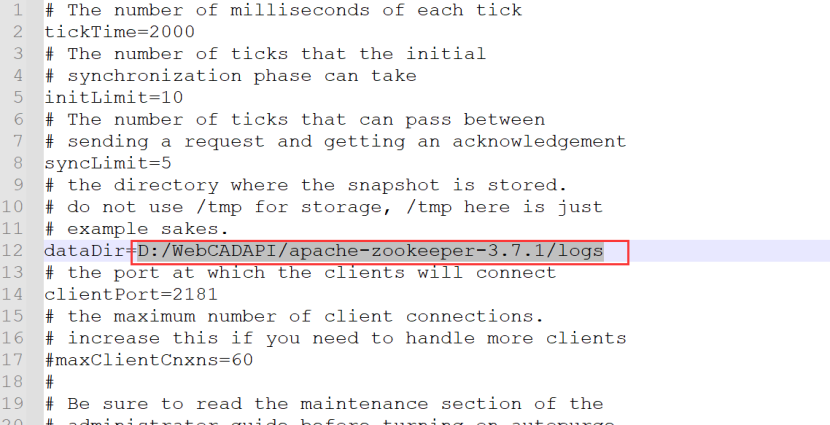 apache-zookeeper-3.7.1/bin/zkServer.cmd dosyasını açın ve komut satırı arayüzünü kapatmayın.
Öncelikle zookeeper başlatılmalıdır, bu yüzden başlamadan önce WebCADDWGTransfer.exe'yi yönetici olarak çalıştırın ve servisin başlayıp başlamadığına bakın, başlamışsa Durdur butonuna tıklayın ve zookeeper'ın başlamasını bekleyin ve ardından dönüştürme servisini başlatın.

4.API port hizmetini başlatın
Çizim dosyalarını kaydetmek için kök dizin olarak D:\WebCADAPI\dosyaları gibi bir klasör oluşturun, ardından klasörü açarak cad ve Swap adında iki klasör daha oluşturun. Daha sonra kullanacağımız cad klasörü ve Swap klasörünün yolunu hatırlayın. Cad dosya klasörü, dönüştürmeden sonra çizimleri ve dosyaları kaydetmek için kullanılırken Swap dosya klasörü, dönüştürme programı için takas alanıdır. gtfs-win64-en\application.properties yapılandırma dosyasını açın, eğer varsayılan D:/WebCADAPI/files/cad yolunda değilse, değiştirin ve eğik çizgi sembollerinin yönüne dikkat edin.
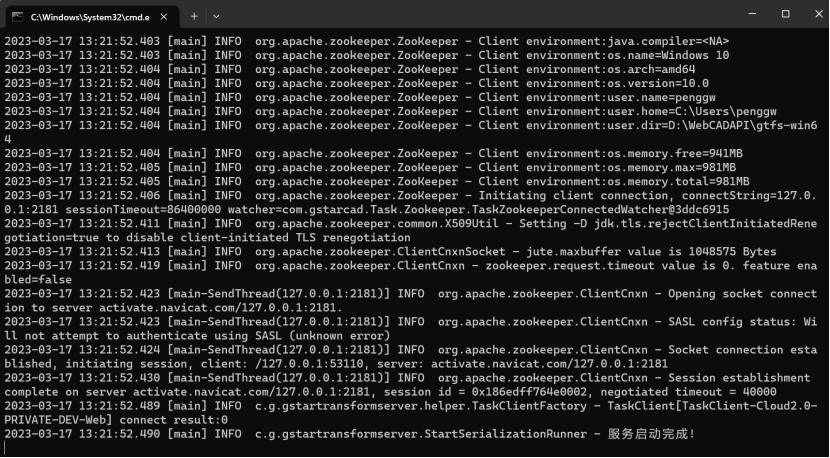
 Daha sonra servisi başlatmak için start.bat dosyasına çift tıklayın veya geçerli dizinde komut satırını başlatın, servisi başlatmak için java -Xmx1024m -Xms1024m -Xss256k -javaagent:sjt_agent.jar -jar GstarTransformServer-1.0.0.jar girin. Lütfen komut satırı arayüzünü kapatmayın.
5. Yapılandırma ve dönüştürme programını başlatın
WebCADDWGTransfer-en/WebCADManager.exe dosyasına sağ tıklayın ve ardından Yönetici olarak çalıştır'ı seçerek açın. Programda birçok yapılandırma ayarı bulunmaktadır, aşağıda belirtilenler dışında herhangi bir parametreyi değiştirmeyin, varsayılan değerleri kullanmanızda bir sakınca yoktur.1.Görev İstemcisi
Zookeeper'ı seçin, yapılandırmaya 127.0.0.1:2181'i ekleyin, lütfen diğer parametreleri değiştirmeyin.
2.Dizin ayarları, eğik çizgi sembolünün yönüne dikkat edin
Veri, Önbellek, Geçici: üçünün de kök dizinine girin D:\WebCADAPI\dosyaları\cad Takas alanı:D:\WebCADAPI\dosyaları\Swap Font, Font alanı: geçerli dizindeki font klasörü D:\WebCADAPI\WebCADDWGTransfer\font
3. Çizim Veri Dönüştürücüsü
İşlemin sonundaki butona tıklayın ve dosya dizininde WebCADDWGTransfer.exe'yi seçin. Sağ alt köşedeki Uygula butonuna tıklayın, ardından “Yükle” butonuna tıklayın ve “Başlat” butonuna tıklayın. Herhangi bir parametreyi değiştirmeden önce lütfen Durdur'a tıklayın. Yazılımın başka bir dizine taşınması gerekiyorsa, lütfen durdurun ve kaldırın, ardından yazılımı yüklemek ve başlatmak için yeni dizindeki ayarları yapılandırın. Maksimum sayım genellikle CPU'nun sahip olduğu çekirdek sayısına göre ayarlanır, örneğin 4 çekirdekli CPU'da değer üçü için de 4 olarak ayarlanabilir. Bellek de dikkate alınması gereken bir diğer şeydir, her sayım en az 3G belleğe ihtiyaç duyar, bu nedenle değeri 4 olarak ayarlamak için en az 12G belleğe ihtiyaç vardır.
 Bahsedilmeyen parametrelerin değiştirilmesine gerek yoktur, bunları varsayılan olarak bırakın.
6.Dönüşüm API port planlaması
Tarayıcınız ile ziyaret edin:http://localhost:7088/docs.html ilgili port fonksiyonları görüntülenir. Örnek olarak ocf dönüşüm fonksiyonunu ele alalım, aşağıdaki parametreleri kullanarak bu porta http post isteği gönder. CAD dosyaları için desteklenen dosya akışı ve url vardır, sadece birini seçin. Arayüzü kullanarak doğrudan metin isteği göndermek için Hata Ayıkla'ya tıklayın, dosyayı seçin veya CAD çizimi için indirme adresini girin ve sonucu döndürmek için Gönder düğmesine tıklayın, sonuçları kontrol etmek için kullanılabilecek bir görev kimliği vardır.
 Görev yürütme sonuçlarını tıklayın ve kontrol edin, dönüştürme sonuçlarını almak için görev kimliğini girin. Ardından ocf url indirme adresini kullanarak ocf'yi dosya sunucusuna indirin.

{
"rtnCode": "0000000",
"msg": "success",
"ts": 1679977119909,
"bizData": {
"taskType": "MAKEOCF",
"requestId": "f52d3778-9931-45a6-b4d8-614bdb385f92",
"status": 2,
"resultCode": 0,
"resultMsg": "OK",
"transformStartTime": "2023-03-28 12:02:48",
"transformEndTime": "2023-03-28 12:02:48",
"extData": "123sdfsdfsdfgsdsdfsd",
"localPath": "D:/WebCADAPI/files/cad/ocf/2023/03/28/0000000001.1.ocf",
"ocfUrl": "http://localhost:7088/openapi/v1/indir?fileId=55223d90-b990-4d3f-b40b-4ecd0f4ee184",
"ocfName": "0000000001.1.ocf",
"version": "1.07",
"layout": "*Model_Space",
"layouts": [
"31",
"*Model_Space",
"Model",
"88",
"*Paper_Space",
"Layout1",
"93",
"*Paper_Space0",
"2222"
]
}
}
rtnKod kodu
|
Değer |
Tanım |
|
0000000 |
Başarılı |
|
0000001 |
İşlev yetkilendirilmedi, lütfen yöneticiyle iletişime geçin |
|
0000002 |
Sunucu meşgul, lütfen daha sonra tekrar deneyin |
|
0000003 |
Anormal parametreler |
|
0000004 |
Dosya adı boş olamaz |
|
0000005 |
Dosya bulunamadı |
|
0000006 |
Dönüştürme görevi mevcut değil |
|
0000007 |
Lütfen dwg dosyasını yükleyin |
|
0000008 |
Lütfen ocf dosyasını yükleyin |
|
0000009 |
Lütfen 3D çizim dosyasını yükleyin |
|
0000010 |
Lütfen ocf3 dosyasını yükleyin |
|
0000011 |
Lütfen dwg/ocf dosyasını yükleyin |
|
0000012 |
Lütfen rvt/stl/ifc/ocf3 dosyasını yükleyin |
|
0000013 |
Diğer dosya türleri olarak kaydet: yalnızca dwg/dxf'de desteklenir |
|
0000014 |
diğer sürümler olarak kaydet: 0^ ~5 |
|
0000015 |
Lütfen pdf dosyasını yükleyin |
|
0000018 |
Dosya URL'sinin alan adı yanlış, lütfen doğrulayın ve tekrar deneyin |
|
0000019 |
URL dosyası indirilirken hata oluştu, lütfen URL'yi doğrulayıp tekrar deneyin. |
|
0000020 |
Dosya akışı alınırken hata oluştu, lütfen doğrulayın ve tekrar deneyin |
|
Kod |
Tanım |
|
|
0 |
Başarılı dönüşüm, aksi takdirde başarısız |
|
|
2 |
Yanlış görev sınıfı parametre |
|
|
404 |
İlgili çizim bulunamadı |
|
|
800 |
Başarısız dönüşümler çoğunlukla çizim dosyalarından kaynaklanmaktadır ve başarısızlığın arkasındaki sebebi bulmak için ayrı çizim dosyalarına ihtiyaç duyulmaktadır. |
|
|
801 |
Yanlış giriş parametresi |
|
|
802 |
Yanlış yapılandırma dosyası |
|
Mevcut sürüm yalnızca dwg ve dxf formatlarının 2D çizim dönüşümlerini destekliyor, 3D çizim dönüşümü hala geliştirilme aşamasında olup yılın ikinci yarısında tamamlanması bekleniyor, bu nedenle 3D ile ilgili port rahatlıkla göz ardı edilebilir.