
Web CAD API インストール ガイド
1.システム要件
Windows 7 または Windows サーバー2008 以降 64 ビット JDK1.8
2.ライセンスプログラムのインストール
ソフトウェア パッケージを「Licensing Control System」フォルダーの下にインストールします。 「Virbox ユーザー ツール」を開き、「オフラインでバインドされた c2d ファイルの作成」をクリックして、ファイルを Gstarsoft 社に送信します。 Gstarsoft は c2d ファイルに基づいてライセンス ファイルを生成します。[オフライン バインド d2c ファイルのインポート] をクリックし、パッケージ ファイルを選択して [更新] ボタンをクリックしてライセンスをアクティブ化します。
3.タスクスケジューリングプログラムを起動する
apache-zookeeper-3.7.1/conf/zoo.cfg を開き、ログの場所を変更します。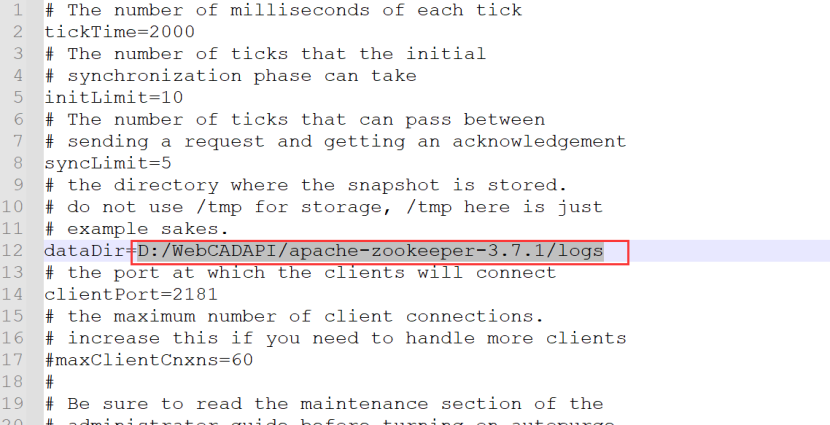 apache-zookeeper-3.7.1/bin/zkServer.cmd を開き、コマンドライン インターフェイスを閉じないでください。
まず zookeeper を起動する必要があります。そのため、起動する前に、WebCADDWGTransfer.exe を管理者として実行し、サービスが開始されているかどうかを確認します。開始されている場合は [停止] ボタンをクリックし、zookeeper が起動するまで待ってから、変換サービスを開始します。

4.APIポートサービスを開始する
図面ファイルを保存するルート ディレクトリとして、D:\WebCADAPI\ファイル などのフォルダーを作成し、そのフォルダーを開いて、cad と Swap という 2 つのフォルダーをさらに作成します。 後で使用する cad フォルダーと Swap フォルダーのパスを覚えておいてください。cad ファイル フォルダーは変換後の図面とファイルを保存するのに使用され、swap ファイル フォルダーは変換プログラムのスワップ スペースです。 構成ファイルgtfs-win64-en\application.propertiesを開き、それがD:/WebCADAPI/files/cadのデフォルトパスにない場合は変更して スラッシュ記号の方向に注意してください.
 次に、start.bat をダブルクリックしてサービスを開始するか、現在のディレクトリでコマンドラインを起動し、java -Xmx1024m -Xms1024m -Xss256k -javaagent:sjt_agent.jar -jar GstarTransformServer-1.0.0.jar と入力してサービスを開始します。コマンドライン インターフェイスを閉じないでください。
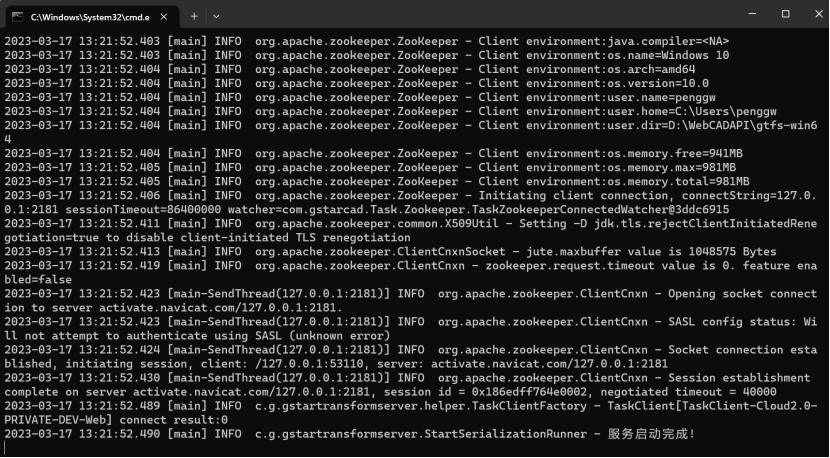
5.設定と変換プログラムを起動する
WebCADDWGTransfer-ja/WebCADManager.exe を右クリックし、「管理者として実行」を選択して開きます。 プログラムには多くの構成設定がありますが、以下に記載されているもの以外のパラメータは変更せず、デフォルト値を使用しても問題ありません。1.タスククライアント
Zookeeper を選択し、構成に 127.0.0.1:2181 を追加します。他のパラメータは変更しないでください。
2.ディレクトリ設定、スラッシュ記号の方向に注意する
データ、キャッシュ、一時:3つすべてのルートディレクトリを入力します。D:\WebCADAPI\ファイル\cad スワップスペース:D:\WebCADAPI\ファイル\Swap フォント、フォントスペース:現在のディレクトリ D:\WebCADAPI\WebCADDWGTransfer\font のフォントフォルダ
3. 描画データコンバータ
プロセスの最後にあるボタンをクリックし、ファイル ディレクトリで WebCADDWGTransfer.exe を選択します。 右下隅の「適用」ボタンをクリックし、「インストール」ボタンをクリックし、「開始」ボタンをクリックします。 パラメータを変更する前に、[停止] をクリックしてください。 ソフトウェアを他のディレクトリに移動する必要がある場合は、ソフトウェアを停止してアンインストールし、新しいディレクトリで設定を構成してソフトウェアをインストールして起動してください。 最大カウントは、通常、CPU のコア数に応じて設定されます。たとえば、4 コア CPU の場合、3 つのコアすべてに対して値を 4 に設定できます。メモリも考慮すべきもう 1 つの点です。すべてのカウントには少なくとも 3G のメモリが必要なので、値を 4 に設定するには、少なくとも 12G のメモリが必要です。
 記載されていないパラメータは変更する必要はなく、デフォルトのままにしておきます。
6.変換APIポートのスケジュール
ブラウザでアクセス:http://localhost:7088/docs.html 関連するポート機能が表示されます。 ocf 変換関数を例にとると、次のパラメータを使用してこのポートに http post リクエストを送信します。CAD ファイルにはファイル ストリームと URL がサポートされているので、いずれか 1 つを選択します。 デバッグをクリックすると、インターフェイスを使用してテキスト要求を直接送信し、ファイルを選択するか、CAD 図面のダウンロード アドレスを入力して、送信ボタンをクリックすると結果が返されます。結果を確認するために使用できるタスク ID があります。
 クリックしてタスク実行結果を確認し、タスク ID を入力して変換結果を取得します。次に、ocf url ダウンロード アドレスを使用して ocf をファイル サーバーにダウンロードします。

{
"rtnCode": "0000000",
"msg": "success",
"ts": 1679977119909,
"bizData": {
"taskType": "MAKEOCF",
"requestId": "f52d3778-9931-45a6-b4d8-614bdb385f92",
"status": 2,
"resultCode": 0,
"resultMsg": "OK",
"transformStartTime": "2023-03-28 12:02:48",
"transformEndTime": "2023-03-28 12:02:48",
"extData": "123sdfsdfsdfgsdsdfsd",
"localPath": "D:/WebCADAPI/files/cad/ocf/2023/03/28/0000000001.1.ocf",
"ocfUrl": "http://localhost:7088/openapi/v1/ダウンロード?fileId=55223d90-b990-4d3f-b40b-4ecd0f4ee184",
"ocfName": "0000000001.1.ocf",
"version": "1.07",
"layout": "*Model_Space",
"layouts": [
"31",
"*Model_Space",
"Model",
"88",
"*Paper_Space",
"Layout1",
"93",
"*Paper_Space0",
"2222"
]
}
}
rtnCode コード
|
価値 |
説明 |
|
0000000 |
成功 |
|
0000001 |
この機能は承認されていません。管理者に連絡してください |
|
0000002 |
サーバーがビジー状態です。しばらくしてからもう一度お試しください。 |
|
0000003 |
異常なパラメータ |
|
0000004 |
ファイル名は空にできません |
|
0000005 |
ファイルが見つかりません |
|
0000006 |
変換タスクが存在しません |
|
0000007 |
dwgファイルをアップロードしてください |
|
0000008 |
ocfファイルをアップロードしてください |
|
0000009 |
3D図面ファイルをアップロードしてください |
|
0000010 |
ocf3ファイルをアップロードしてください |
|
0000011 |
dwg/ocfファイルをアップロードしてください |
|
0000012 |
rvt/stl/ifc/ocf3ファイルをアップロードしてください |
|
0000013 |
他のファイル形式で保存: dwg/dxf のみサポートされます |
|
0000014 |
他のバージョンとして保存: 0^ ~5 |
|
0000015 |
PDFファイルをアップロードしてください |
|
0000018 |
ファイル URL のドメインが間違っています。確認してもう一度お試しください。 |
|
0000019 |
URL ファイルのダウンロード中にエラーが発生しました。URL を確認してもう一度お試しください。 |
|
0000020 |
ファイルストリームの受信中にエラーが発生しました。確認してもう一度お試しください。 |
|
コード |
説明 |
|
|
0 |
変換は成功、それ以外は失敗 |
|
|
2 |
正しくない タスククラス パラメータ |
|
|
404 |
対応する図面が見つかりません |
|
|
800 |
変換が失敗する原因のほとんどは図面ファイルにあり、失敗の原因を見つけるには個々の図面ファイルが必要です。 |
|
|
801 |
入力パラメータが正しくありません |
|
|
802 |
設定ファイルが正しくありません |
|
現在のバージョンでは、dwg および dxf 形式の 2D 図面変換のみがサポートされています。3D 図面変換はまだ開発中であり、今年後半に完了する予定であるため、3D 関連のポートは無視しても問題ありません。