
Посібник із встановлення Web CAD API
1.Системні вимоги
Windows 7 або Windows server2008 і вище 64 біт JDK1.8
2. Встановлення програми ліцензування
Встановіть програмний пакет у папку «Система контролю ліцензій». Відкрийте «Інструмент користувача Virbox», натисніть «Створити автономний файл c2d» і надішліть файл до компанії Gstarsoft. Gstarsoft згенерує файли ліцензій на основі файлу c2d, клацніть «Імпортувати офлайн-зв’язаний файл d2c», виберіть файл пакета та натисніть кнопку «Оновити», щоб активувати ліцензію.
3. Запустіть програму планування завдань
Відкрийте apache-zookeeper-3.7.1/conf/zoo.cfg, змініть розташування журналу.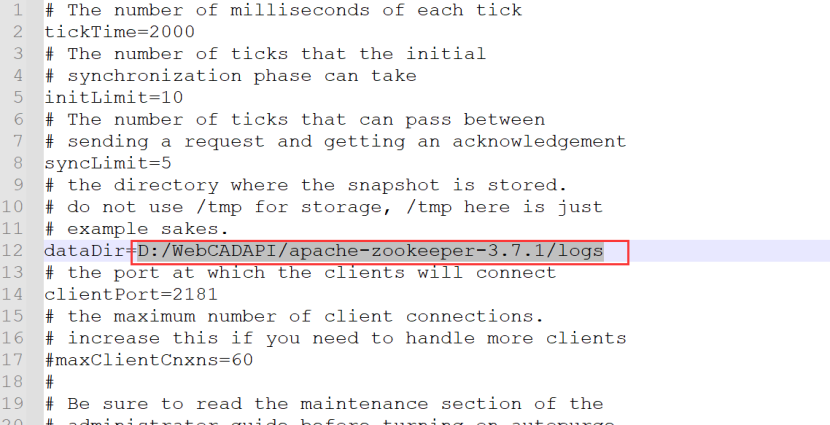 Відкрийте apache-zookeeper-3.7.1/bin/zkServer.cmd і не закривайте інтерфейс командного рядка.
Спочатку потрібно запустити zookeeper, тому перед запуском запустіть WebCADDWGTransfer.exe від імені адміністратора та перевірте, чи запущено службу, натисніть кнопку «Зупинити», якщо вона запущена, і зачекайте, поки zookeeper запуститься, а потім запустіть службу перетворення.

4. запустіть службу порту API
Створіть папку як кореневий каталог для збереження файлів креслення, наприклад D:\WebCADAPI\files, потім відкрийте папку, щоб створити ще дві папки, а саме cad і Swap. Запам'ятайте шлях папки cad і папки Swap, які ми будемо використовувати пізніше. Папка з файлами cad використовується для збереження креслень і файлів після перетворення, тоді як папка з файлами підкачки є місцем підкачки для програми перетворення. Відкрийте файл конфігурації gtfs-win64-en\application.properties, якщо його немає в шляху за замовчуванням D:/WebCADAPI/files/cad, змініть його та зверніть увагу на напрямок похилої риски.
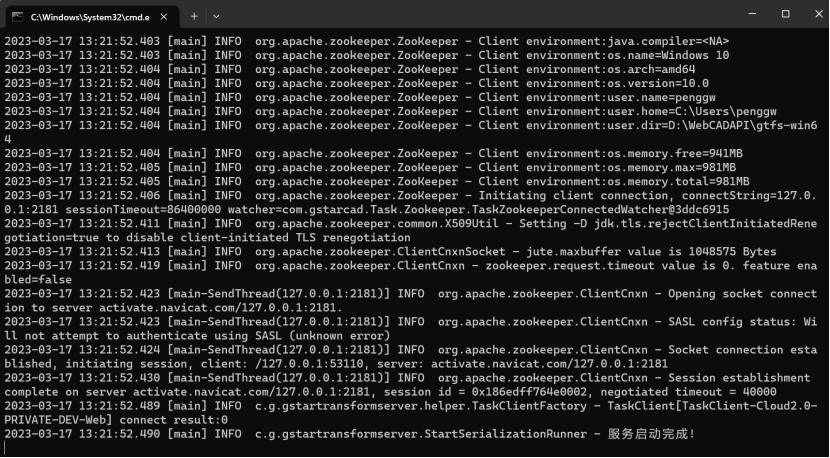
 Потім двічі клацніть start.bat, щоб запустити службу, або запустіть командний рядок у поточному каталозі, введіть java -Xmx1024m -Xms1024m -Xss256k -javaagent:sjt_agent.jar -jar GstarTransformServer-1.0.0.jar, щоб запустити службу. Не закривайте інтерфейс командного рядка.
5. Запустіть програму налаштування та перетворення
Клацніть правою кнопкою миші WebCADDWGTransfer-en/WebCADManager.exe, а потім виберіть Запуск від імені адміністратора, щоб відкрити. У програмі є багато налаштувань конфігурації, не змінюйте параметри, окрім тих, що вказані нижче, використання значень за замовчуванням допустимо.1.Завдання клієнта
Виберіть Zookeeper,додайте 127.0.0.1:2181 до конфігурації, не змінюйте інші параметри.
2. Параметри каталогу, зверніть увагу на напрямок символу косої риски
Data, Cache, Temp: введіть кореневий каталог для всіх трьох D:\WebCADAPI\files\cad Місце підкачки: D:\WebCADAPI\files\Swap Шрифт, простір шрифту: папка шрифтів у поточному каталозі D:\WebCADAPI\WebCADDWGTransfer\font
3. Конвертер даних малюнків
Натисніть кнопку в кінці процесу та виберіть WebCADDWGTransfer.exe у каталозі файлів. Натисніть кнопку «Застосувати» в нижньому правому куті, потім натисніть кнопку «Встановити» і натисніть кнопку «Пуск». Клацніть «Зупинити», перш ніж змінювати будь-який параметр. Якщо програмне забезпечення потрібно перемістити в інший каталог, зупиніть і видаліть його, а потім налаштуйте параметри в новому каталозі для встановлення та запуску програмного забезпечення. Максимальна кількість зазвичай встановлюється відповідно до кількості ядер ЦП, наприклад, для 4-ядерного ЦП можна встановити значення 4 для всіх трьох. Пам’ять — це ще одна річ, яку слід враховувати, для кожного підрахунку потрібна принаймні 3G пам’ять, тому, щоб встановити значення 4, потрібно принаймні 12G пам’яті.
 Параметри, які не згадуються, не потребують змін, просто залиште їх стандартними.
6.Планування портів API перетворення
Перейдіть за допомогою браузера: http://localhost:7088/docs.html відображаються пов’язані функції порту. Візьмемо для прикладу функцію перетворення ocf, надішліть запит http post на цей порт, використовуючи наступні параметри. Для файлів САПР підтримуються файловий потік і URL-адреса, просто виберіть один із них. Клацніть «Налагодити», щоб безпосередньо надіслати текстовий запит за допомогою інтерфейсу, виберіть файл або введіть адресу завантаження для креслення САПР і натисніть кнопку «Надіслати», щоб повернути результат. Є ідентифікатор завдання, за яким можна перевірити результати.
 Натисніть і перевірте результати виконання завдання, введіть ідентифікатор завдання, щоб отримати результати перетворення. Потім завантажте ocf на файловий сервер за допомогою URL-адреси завантаження ocf.

{
"rtnCode": "0000000",
"msg": "success",
"ts": 1679977119909,
"bizData": {
"taskType": "MAKEOCF",
"requestId": "f52d3778-9931-45a6-b4d8-614bdb385f92",
"status": 2,
"resultCode": 0,
"resultMsg": "OK",
"transformStartTime": "2023-03-28 12:02:48",
"transformEndTime": "2023-03-28 12:02:48",
"extData": "123sdfsdfsdfgsdsdfsd",
"localPath": "D:/WebCADAPI/files/cad/ocf/2023/03/28/0000000001.1.ocf",
"ocfUrl": "http://localhost:7088/openapi/v1/завантажити?fileId=55223d90-b990-4d3f-b40b-4ecd0f4ee184",
"ocfName": "0000000001.1.ocf",
"version": "1.07",
"layout": "*Model_Space",
"layouts": [
"31",
"*Model_Space",
"Model",
"88",
"*Paper_Space",
"Layout1",
"93",
"*Paper_Space0",
"2222"
]
}
}
код rtnCode
|
Значення |
опис |
|
0000000 |
Успішний |
|
0000001 |
Функція не авторизована, зверніться до адміністратора |
|
0000002 |
Сервер зайнятий, спробуйте пізніше |
|
0000003 |
Аномальні параметри |
|
0000004 |
Назва файлу не може бути пустою |
|
0000005 |
Файл не знайдено |
|
0000006 |
Завдання перетворення не існує |
|
0000007 |
Будь ласка, завантажте файл dwg |
|
0000008 |
Будь ласка, завантажте файл ocf |
|
0000009 |
Завантажте файл 3D-креслення |
|
0000010 |
Завантажте файл ocf3 |
|
0000011 |
Завантажте файл dwg/ocf |
|
0000012 |
Будь ласка, завантажте файл rvt/stl/ifc/ocf3 |
|
0000013 |
Зберегти як інші типи файлів: підтримується лише у dwg/dxf |
|
0000014 |
зберегти як інші версії: 0^ ~5 |
|
0000015 |
Будь ласка, завантажте pdf файл |
|
0000018 |
Неправильний домен URL-адреси файлу, перевірте та повторіть спробу |
|
0000019 |
Під час завантаження URL-файлу сталася помилка. Перевірте URL-адресу та повторіть спробу. |
|
0000020 |
Під час отримання потоку файлів сталася помилка. Перевірте та повторіть спробу |
|
Код |
опис |
|
|
0 |
Успішне перетворення, інакше невдале |
|
|
2 |
Невірно клас завдань параметр |
|
|
404 |
Відповідний малюнок не знайдено |
|
|
800 |
Невдалі перетворення здебільшого пов’язані з файлами креслень, тому для виявлення причини збою потрібні окремі файли креслень. |
|
|
801 |
Неправильний вхідний параметр |
|
|
802 |
Неправильний файл конфігурації |
|
Поточна версія підтримує лише перетворення 2D-малюнків у формати dwg і dxf, перетворення 3D-малюнків все ще перебуває в стадії розробки та, як очікується, завершиться в другій половині року, тому порт, пов’язаний з 3D, можна сміливо ігнорувати.