
คู่มือการติดตั้ง API เว็บ CAD
1.ความต้องการของระบบ
Windows 7 หรือ Windows server2008 และสูงกว่า 64 บิต JDK1.8
2.การติดตั้งโปรแกรมลิขสิทธิ์
ติดตั้งแพ็คเกจซอฟต์แวร์ภายใต้โฟลเดอร์ "ระบบควบคุมใบอนุญาต" เปิด “Virbox User Tool” คลิก Create Offline-Bound c2d File และส่งไฟล์ไปยังบริษัท Gstarsoft Gstarsoft จะสร้างไฟล์ลิขสิทธิ์โดยอิงจากไฟล์ c2d คลิกนำเข้าไฟล์ d2c แบบออฟไลน์ เลือกไฟล์แพ็กเกจและคลิกปุ่มอัปเดตเพื่อเปิดใช้งานลิขสิทธิ์
3.เริ่มโปรแกรมจัดตารางงาน
เปิด apache-zookeeper-3.7.1/conf/zoo.cfg เปลี่ยนตำแหน่งบันทึก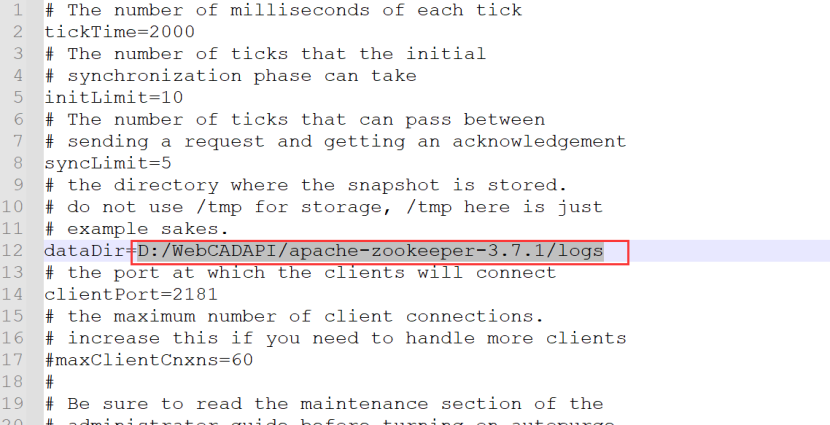 เปิด apache-zookeeper-3.7.1/bin/zkServer.cmd และอย่าปิดอินเทอร์เฟซบรรทัดคำสั่ง
ก่อนอื่นจะต้องเริ่มต้น Zookeeper ดังนั้นก่อนที่จะเริ่มต้น ให้เรียกใช้ WebCADDWGTransfer.exe ในฐานะผู้ดูแลระบบและดูว่าบริการได้เริ่มทำงานแล้วหรือไม่ หากเริ่มทำงานแล้ว ให้คลิกปุ่มหยุด จากนั้นรอให้ Zookeeper เริ่มทำงาน จากนั้นจึงเริ่มบริการการแปลง

4.เริ่มบริการพอร์ต API
สร้างโฟลเดอร์เป็นไดเร็กทอรีรูทเพื่อบันทึกไฟล์รูปวาด เช่น D:\WebCADAPI\ไฟล์ จากนั้นเปิดโฟลเดอร์เพื่อสร้างโฟลเดอร์เพิ่มเติมอีกสองโฟลเดอร์ คือ cad และ Swap จำเส้นทางของโฟลเดอร์ CAD และโฟลเดอร์ Swap ไว้ ซึ่งเราจะใช้ในภายหลัง โฟลเดอร์ไฟล์ CAD ใช้สำหรับบันทึกแบบและไฟล์หลังจากการแปลง ในขณะที่โฟลเดอร์ไฟล์ Swap ใช้สำหรับสลับพื้นที่สำหรับการแปลงโปรแกรม เปิดไฟล์กำหนดค่า gtfs-win64-en\application.properties ถ้าไม่ได้อยู่ในเส้นทางเริ่มต้นของ D:/WebCADAPI/files/cad ให้เปลี่ยนแปลงแล้ว ใส่ใจทิศทางของเครื่องหมายทับ.
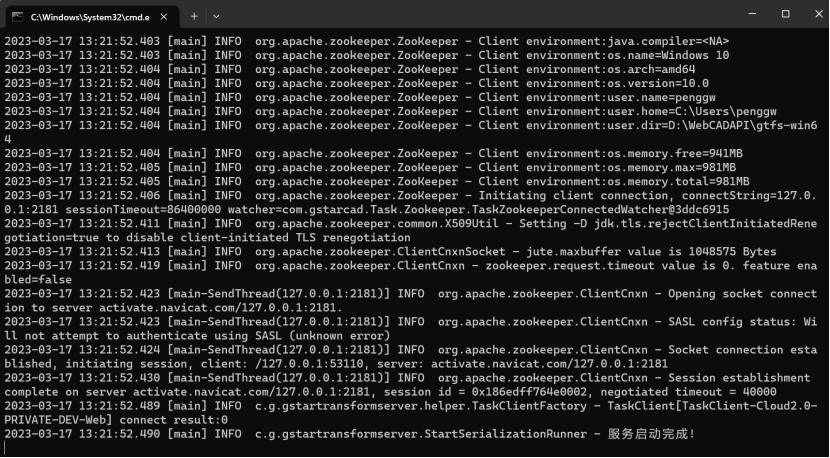
 จากนั้นดับเบิลคลิก start.bat เพื่อเริ่มบริการ หรือเริ่มบรรทัดคำสั่งในไดเร็กทอรีปัจจุบัน ป้อน java -Xmx1024m -Xms1024m -Xss256k -javaagent:sjt_agent.jar -jar GstarTransformServer-1.0.0.jar เพื่อเริ่มบริการ โปรดอย่าปิดอินเทอร์เฟซบรรทัดคำสั่ง
5.เริ่มโปรแกรมกำหนดค่าและแปลง
คลิกขวาที่ WebCADDWGTransfer-en/WebCADManager.exe จากนั้นเลือกเรียกใช้ในฐานะผู้ดูแลระบบเพื่อเปิด มีการตั้งค่าคอนฟิกต่างๆ มากมายในโปรแกรม อย่าเปลี่ยนแปลงพารามิเตอร์อื่นๆ นอกเหนือจากที่ระบุไว้ด้านล่างนี้ การใช้ค่าเริ่มต้นก็ไม่มีปัญหา1.ไคลเอนต์งาน
เลือก Zookeeper เพิ่ม 127.0.0.1:2181 ลงในการกำหนดค่า โปรดอย่าเปลี่ยนแปลงพารามิเตอร์อื่น ๆ
2. การตั้งค่าไดเรกทอรี ให้ใส่ใจกับทิศทางของสัญลักษณ์ทับ
ข้อมูล, แคช, ชั่วคราว: เข้าสู่ไดเร็กทอรีรูทสำหรับทั้งสาม D:\WebCADAPI\ไฟล์\cad พื้นที่สลับ:D:\WebCADAPI\ไฟล์\Swap ฟอนต์, พื้นที่ฟอนต์: โฟลเดอร์ฟอนต์ในไดเร็กทอรีปัจจุบัน D:\WebCADAPI\WebCADDWGTransfer\font
3.ตัวแปลงข้อมูลการวาดภาพ
คลิกปุ่มที่ส่วนท้ายของกระบวนการ และเลือก โปรแกรม WebCADDWGTransfer.exe ในไดเร็กทอรีไฟล์ คลิกปุ่ม Apply ที่มุมขวาล่าง จากนั้นคลิกปุ่ม “Install” และคลิกปุ่ม “Start” กรุณาคลิกหยุดก่อนที่จะแก้ไขพารามิเตอร์ใดๆ หากจำเป็นต้องย้ายซอฟต์แวร์ไปยังไดเร็กทอรีอื่น โปรดหยุดและถอนการติดตั้ง จากนั้นกำหนดค่าการตั้งค่าในไดเร็กทอรีใหม่เพื่อติดตั้งและเริ่มต้นซอฟต์แวร์ โดยทั่วไปจำนวนสูงสุดจะถูกกำหนดตามจำนวนคอร์ที่ CPU มี ตัวอย่างเช่น หาก CPU มี 4 คอร์ ค่าดังกล่าวสามารถตั้งค่าเป็น 4 ได้สำหรับทั้งสามคอร์ หน่วยความจำเป็นอีกสิ่งหนึ่งที่ต้องพิจารณา การนับแต่ละครั้งต้องใช้หน่วยความจำอย่างน้อย 3G ดังนั้นหากต้องการตั้งค่าเป็น 4 จำเป็นต้องใช้หน่วยความจำอย่างน้อย 12G
 พารามิเตอร์ที่ไม่ได้กล่าวถึงไม่จำเป็นต้องปรับเปลี่ยน เพียงปล่อยให้เป็นค่าเริ่มต้น
6. การกำหนดตารางพอร์ต API การแปลง
เยี่ยมชมด้วยเบราว์เซอร์:http://localhost:7088/docs.html แสดงฟังก์ชันพอร์ตที่เกี่ยวข้อง ใช้ฟังก์ชันการแปลง ocf เป็นตัวอย่าง ส่งคำขอโพสต์ HTTP ไปยังพอร์ตนี้โดยใช้พารามิเตอร์ต่อไปนี้ มีสตรีมไฟล์และ URL ที่รองรับไฟล์ CAD เพียงเลือกอย่างใดอย่างหนึ่ง คลิก Debug เพื่อส่งคำขอข้อความโดยตรงโดยใช้อินเทอร์เฟซ เลือกไฟล์หรือป้อนที่อยู่ดาวน์โหลดสำหรับแบบ CAD และคลิกปุ่มส่งเพื่อส่งผลลัพธ์ มี ID ของงานซึ่งสามารถใช้ตรวจสอบผลลัพธ์ได้
 คลิกและตรวจสอบผลลัพธ์การดำเนินการงาน ป้อน ID งานเพื่อรับผลลัพธ์การแปลง จากนั้นดาวน์โหลด ocf ไปยังเซิร์ฟเวอร์ไฟล์โดยใช้ที่อยู่ดาวน์โหลด url ของ ocf

{
"rtnCode": "0000000",
"msg": "success",
"ts": 1679977119909,
"bizData": {
"taskType": "MAKEOCF",
"requestId": "f52d3778-9931-45a6-b4d8-614bdb385f92",
"status": 2,
"resultCode": 0,
"resultMsg": "OK",
"transformStartTime": "2023-03-28 12:02:48",
"transformEndTime": "2023-03-28 12:02:48",
"extData": "123sdfsdfsdfgsdsdfsd",
"localPath": "D:/WebCADAPI/files/cad/ocf/2023/03/28/0000000001.1.ocf",
"ocfUrl": "http://localhost:7088/openapi/v1/ดาวน์โหลด?fileId=55223d90-b990-4d3f-b40b-4ecd0f4ee184",
"ocfName": "0000000001.1.ocf",
"version": "1.07",
"layout": "*Model_Space",
"layouts": [
"31",
"*Model_Space",
"Model",
"88",
"*Paper_Space",
"Layout1",
"93",
"*Paper_Space0",
"2222"
]
}
}
รหัส rtnCode
|
ค่า |
คำอธิบาย |
|
0000000 |
ประสบความสำเร็จ |
|
0000001 |
ฟังก์ชั่นนี้ไม่ได้รับอนุญาต กรุณาติดต่อผู้ดูแลระบบ |
|
0000002 |
เซิร์ฟเวอร์กำลังยุ่ง กรุณาลองใหม่อีกครั้งในภายหลัง |
|
0000003 |
พารามิเตอร์ที่ผิดปกติ |
|
0000004 |
ชื่อไฟล์ไม่สามารถว่างเปล่าได้ |
|
0000005 |
ไม่พบไฟล์ |
|
0000006 |
งานการแปลงไม่มีอยู่ |
|
0000007 |
กรุณาอัพโหลดไฟล์ dwg |
|
0000008 |
กรุณาอัพโหลดไฟล์ ocf |
|
0000009 |
กรุณาอัพโหลดไฟล์ภาพวาด 3 มิติ |
|
0000010 |
กรุณาอัพโหลดไฟล์ ocf3 |
|
0000011 |
กรุณาอัพโหลดไฟล์ dwg/ocf |
|
0000012 |
กรุณาอัปโหลดไฟล์ rvt/stl/ifc/ocf3 |
|
0000013 |
บันทึกเป็นไฟล์ประเภทอื่น: รองรับเฉพาะ dwg/dxf เท่านั้น |
|
0000014 |
บันทึกเป็นเวอร์ชันอื่น: 0^ ~5 |
|
0000015 |
กรุณาอัพโหลดไฟล์ pdf |
|
0000018 |
โดเมนของ URL ไฟล์ไม่ถูกต้อง กรุณาตรวจสอบและลองอีกครั้ง |
|
0000019 |
เกิดข้อผิดพลาดขณะดาวน์โหลดไฟล์ url โปรดตรวจสอบ url แล้วลองอีกครั้ง |
|
0000020 |
เกิดข้อผิดพลาดขณะรับไฟล์สตรีม โปรดตรวจสอบและลองอีกครั้ง |
|
รหัส |
คำอธิบาย |
|
|
0 |
แปลงสำเร็จ มิฉะนั้นไม่สำเร็จ |
|
|
2 |
ไม่ถูกต้อง งานคลาส พารามิเตอร์ |
|
|
404 |
ไม่พบรูปวาดที่สอดคล้องกัน |
|
|
800 |
การแปลงที่ไม่สำเร็จ ส่วนใหญ่เกิดจากไฟล์รูปวาด และจำเป็นต้องใช้ไฟล์รูปวาดแต่ละไฟล์เพื่อค้นหาสาเหตุเบื้องหลังความล้มเหลว |
|
|
801 |
พารามิเตอร์อินพุตไม่ถูกต้อง |
|
|
802 |
ไฟล์กำหนดค่าไม่ถูกต้อง |
|
เวอร์ชันปัจจุบันรองรับการแปลงภาพวาด 2 มิติในรูปแบบ DWG และ DXF เท่านั้น ส่วนการแปลงภาพวาด 3 มิติยังอยู่ระหว่างการพัฒนาและคาดว่าจะเสร็จสิ้นในช่วงครึ่งหลังของปี ดังนั้นจึงสามารถละเลยพอร์ตที่เกี่ยวข้องกับ 3 มิติได้อย่างปลอดภัย