
Руководство по установке API веб-САПР
1.Системные требования
Windows 7 или Windows-сервер2008 и выше 64 бит JDK1.8
2. Установка программы лицензирования
Установите программыный пакет в папку «Licensing Control System». Откройте «Virbox User Tool», нажмите «Создать автономный файл c2d» и отправьте файл в компанию Gstarsoft. Gstarsoft сгенерирует файлы лицензирования на основе файла c2d, нажмите «Импортировать автономный файл d2c», выберите файл пакета и нажмите кнопку «Обновить», чтобы активировать лицензию.
3. Запустите программу планирования задач
Откройте apache-zookeeper-3.7.1/conf/zoo.cfg, измените расположение журнала.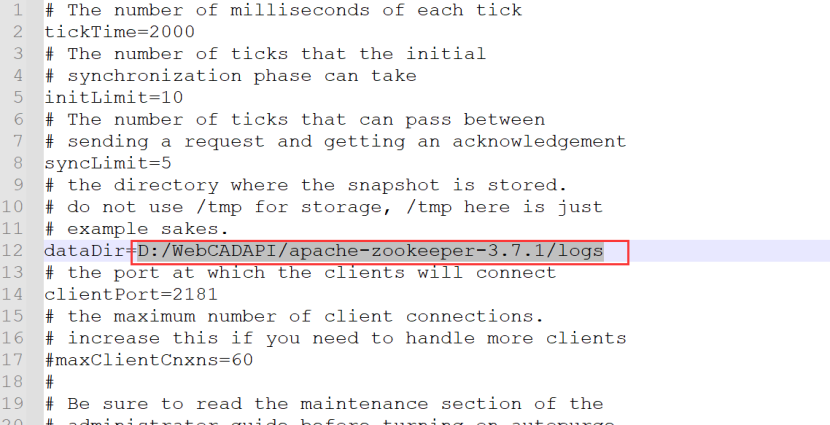 Откройте apache-zookeeper-3.7.1/bin/zkServer.cmd и не закрывайте интерфейс командной строки.
Сначала необходимо запустить zookeeper, поэтому перед запуском запустите WebCADDWGTransfer.exe от имени администратора и проверьте, запущена ли служба. Если служба запущена, нажмите кнопку «Остановить», дождитесь запуска zookeeper, а затем запустите службу преобразования.

4. Запустить службу API-порта
Создайте папку в качестве корневого каталога для сохранения файлов чертежей, например D:\WebCADAPI\файлы, затем откройте папку, чтобы создать еще две папки, а именно cad и Swap. Запомните путь к папке cad и папке Swap, которые мы будем использовать позже. Папка файлов cad используется для сохранения чертежей и файлов после конвертации, а папка файлов Swap — это пространство подкачки для программыы конвертации. Откройте файл конфигурации gtfs-win64-en\application.properties, если он не находится в пути по умолчанию D:/WebCADAPI/files/cad, то измените его и обратите внимание на направление косой черты.
 Затем дважды щелкните start.bat, чтобы запустить службу, или запустите командную строку в текущем каталоге, введите java -Xmx1024m -Xms1024m -Xss256k -javaagent:sjt_agent.jar -jar GstarTransformServer-1.0.0.jar, чтобы запустить службу. Пожалуйста, не закрывайте интерфейс командной строки.
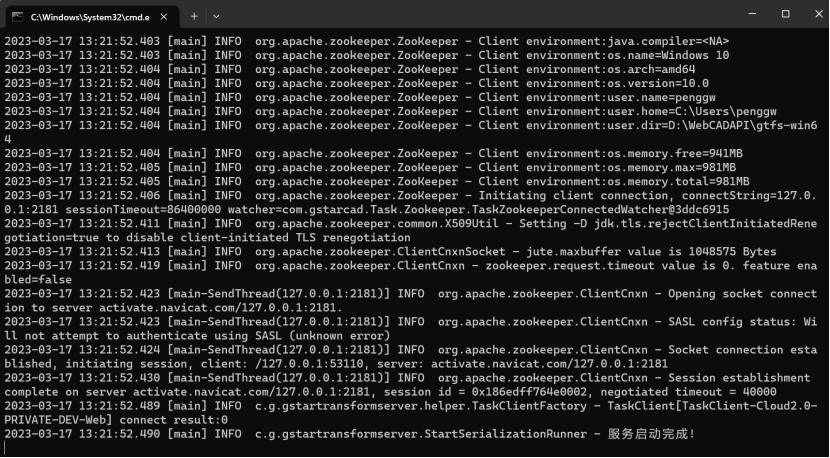
5. Запуск программы конфигурации и преобразования
Щелкните правой кнопкой мыши файл WebCADDWGTransfer-en/WebCADManager.exe и выберите «Запуск от имени администратора», чтобы открыть его. В программые имеется множество настроек конфигурации, не изменяйте параметры, кроме указанных ниже, можно использовать значения по умолчанию.1.Задача Клиента
Выберите Zookeeper, добавьте 127.0.0.1:2181 в конфигурацию, не меняйте другие параметры.
2. Настройки каталога, обратите внимание на направление символа косой черты
Данные, Кэш, Временные: введите корневой каталог для всех трех D:\WebCADAPI\файлы\cad Пространство подкачки: D:\WebCADAPI\файлы\Swap Шрифт, пространство шрифта:папка шрифта в текущем каталоге D:\WebCADAPI\WebCADDWGTransfer\font
3.Конвертер данных чертежа
Нажмите кнопку в конце процесса и выберите WebCADDWGTransfer.exe в каталоге файлов. Нажмите кнопку «Применить» в правом нижнем углу, затем нажмите кнопку «Установить» и кнопку «Начать». Пожалуйста, нажмите «Стоп» перед изменением любого параметра. Если программыное обеспечение необходимо переместить в другой каталог, остановите и удалите его, затем настройте параметры в новом каталоге для установки и запуска программыного обеспечения. Максимальное количество обычно устанавливается в соответствии с количеством ядер ЦП, например, для 4-ядерного ЦП значение может быть установлено равным 4 для всех трех. Память — еще один фактор, который следует учитывать, для каждого количества требуется не менее 3 ГБ памяти, поэтому для установки значения 4 необходимо не менее 12 ГБ памяти.
 Параметры, которые не упомянуты, не требуют изменения, просто оставьте их по умолчанию.
6.Планирование порта API преобразования
Откройте браузер: http://localhost:7088/docs.html, отобразятся соответствующие функции порта. Возьмите функцию преобразования ocf в качестве примера, отправьте http post-запрос на этот порт, используя следующие параметры. Для файлов CAD поддерживаются поток файлов и URL, просто выберите любой из них. Нажмите «Отладка», чтобы напрямую отправить текстовый запрос с помощью интерфейса, выберите файл или введите адрес загрузки чертежа САПР и нажмите кнопку «Отправить», чтобы вернуть результат. Имеется идентификатор задачи, который можно использовать для проверки результатов.
 Нажмите и проверьте результаты выполнения задачи, введите идентификатор задачи, чтобы получить результаты преобразования. Затем загрузите ocf на файловый сервер, используя адрес загрузки ocf url.

{
"rtnCode": "0000000",
"msg": "success",
"ts": 1679977119909,
"bizData": {
"taskType": "MAKEOCF",
"requestId": "f52d3778-9931-45a6-b4d8-614bdb385f92",
"status": 2,
"resultCode": 0,
"resultMsg": "OK",
"transformStartTime": "2023-03-28 12:02:48",
"transformEndTime": "2023-03-28 12:02:48",
"extData": "123sdfsdfsdfgsdsdfsd",
"localPath": "D:/WebCADAPI/files/cad/ocf/2023/03/28/0000000001.1.ocf",
"ocfUrl": "http://localhost:7088/openapi/v1/скачать?fileId=55223d90-b990-4d3f-b40b-4ecd0f4ee184",
"ocfName": "0000000001.1.ocf",
"version": "1.07",
"layout": "*Model_Space",
"layouts": [
"31",
"*Model_Space",
"Model",
"88",
"*Paper_Space",
"Layout1",
"93",
"*Paper_Space0",
"2222"
]
}
}
rtnКод код
|
Ценить |
Описание |
|
0000000 |
Успешный |
|
0000001 |
Функция не авторизована, обратитесь к администратору. |
|
0000002 |
Сервер занят, попробуйте еще раз позже |
|
0000003 |
Аномальные параметры |
|
0000004 |
Имя файла не может быть пустым |
|
0000005 |
Файл не найден |
|
0000006 |
Задача преобразования не существует |
|
0000007 |
Пожалуйста, загрузите файл dwg |
|
0000008 |
Пожалуйста, загрузите файл ocf |
|
0000009 |
Пожалуйста, загрузите файл 3D-чертежа |
|
0000010 |
Пожалуйста, загрузите файл ocf3 |
|
0000011 |
Пожалуйста, загрузите файл dwg/ocf |
|
0000012 |
Пожалуйста, загрузите файл rvt/stl/ifc/ocf3 |
|
0000013 |
Сохранение в других типах файлов: поддерживается только в dwg/dxf |
|
0000014 |
сохранить как другие версии: 0^ ~5 |
|
0000015 |
Пожалуйста, загрузите файл PDF |
|
0000018 |
Неправильный домен URL-адреса файла. Проверьте и повторите попытку. |
|
0000019 |
Произошла ошибка при загрузке URL-файла. Проверьте URL-адрес и повторите попытку. |
|
0000020 |
Произошла ошибка при получении файлового потока, проверьте и повторите попытку. |
|
Код |
Описание |
|
|
0 |
Успешное преобразование, в противном случае безуспешное |
|
|
2 |
Неправильно taskclass параметр |
|
|
404 |
Соответствующий рисунок не найден |
|
|
800 |
Неудачные преобразования чаще всего происходят из-за файлов чертежей, и для поиска причины сбоя необходимы отдельные файлы чертежей. |
|
|
801 |
Неверный входной параметр |
|
|
802 |
Неправильный файл конфигурации |
|
Текущая версия поддерживает только преобразование 2D-чертежей форматов dwg и dxf, преобразование 3D-чертежей все еще находится в стадии разработки и, как ожидается, будет завершено во второй половине года, поэтому порт, связанный с 3D, можно смело игнорировать.