
Ghid de instalare Web CAD API
1.Cerințe de sistem
Windows 7 sau Windows server2008 și peste 64 de biți JDK1.8
2.Instalarea programului de licențiere
Instalați pachetul software în folderul "Licensing Control System". Deschideți"Virbox User Tool",Click Create Offline-Bound c2d File, și trimiteți fișierul la compania Gstarsoft. Gstarsoft va genera fișiere de licențiere pe baza fișierului c2d, faceți clic pe Import Offline-Bound d2c File, alegeți fișierul pachet și faceți clic pe butonul Update pentru a activa licența.
3.Începeți programul de planificare a sarcinilor
Deschideți apache-zookeeper-3.7.1/conf/zoo.cfg, schimbați locația jurnalului.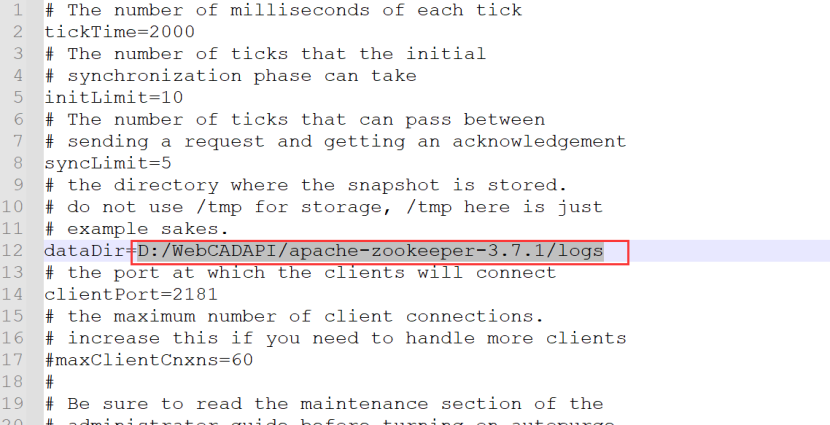 Deschideți apache-zookeeper-3.7.1/bin/zkServer.cmd și nu închideți interfața liniei de comandă.
zookeeper trebuie să fie pornit mai întâi, deci înainte de pornire, executați WebCADDWGTransfer.exe ca administrator și vedeți dacă serviciul este pornit, faceți clic pe butonul Oprire dacă este pornit și așteptați ca zookeeper să pornească și apoi porniți serviciul de conversie.

4.start API port service
Creați un folder ca director rădăcină pentru a salva fișierele de desen, cum ar fi D:\WebCADAPI\fișiere, apoi deschideți folderul pentru a crea încă două foldere, și anume cad și Swap. Amintiți-vă calea folderului cad și a folderului Swap, pe care le vom utiliza mai târziu. Dosarul de fișiere cad este utilizat pentru a salva desenele și fișierele după conversie, în timp ce dosarul de fișiere Swap este spațiul de swap pentru programul de conversie. Deschideți fișierul de configurare gtfs-win64-en\application.properties, dacă nu se află în calea implicită D:/WebCADAPI/files/cad, atunci modificați-o și acordați atenție direcției simbolurilor slash.
 Apoi faceți dublu clic pe start.bat pentru a porni serviciul sau porniți linia de comandă în directorul curent, introduceți java -Xmx1024m -Xms1024m -Xss256k -javaagent:sjt_agent.jar -jar GstarTransformServer-1.0.0.jar pentru a porni serviciul. Vă rugăm să nu închideți interfața de linie de comandă.
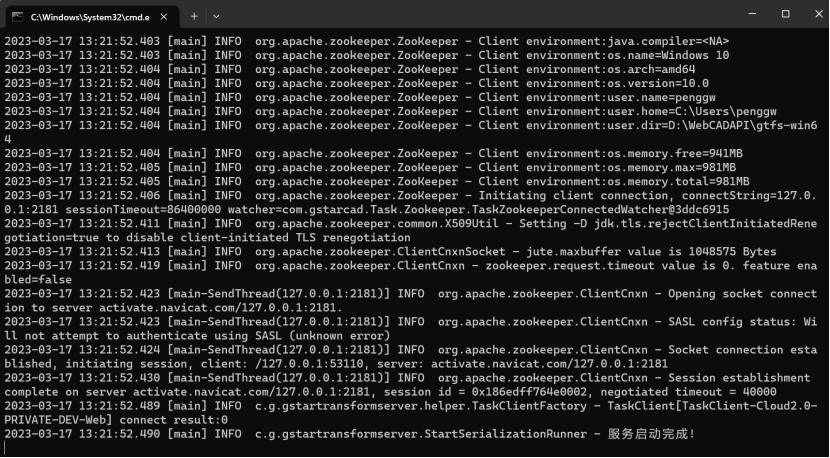
5.Începeți programul de configurare și conversie
Faceți clic dreapta pe WebCADDWGTransfer-ro/WebCADManager.exe, apoi selectați Run as administrator pentru a-l deschide. Există multe setări de configurare în program, nu modificați alți parametri decât cei menționați mai jos, utilizarea valorilor implicite este OK.1.Task Client
Selectați Zookeeper, adăugați 127.0.0.1:2181 la configurare, vă rugăm să nu modificați alți parametri.
2.Setări director, acordați atenție direcției simbolului slash
Data, Cache, Temp:introduceți directorul rădăcină pentru toate cele trei D:\WebCADAPI\fișiere\cad Schimbați spațiul:D:\WebCADAPI\fișiere\Swap Font, Font space:font folder în directorul curent D:\WebCADAPI\WebCADDWGTransfer\font
Convertor de date 3.Drawing
Faceți clic pe butonul de la sfârșitul Procesului și selectați WebCADDWGTransfer.exe în directorul de fișiere. Faceți clic pe butonul Apply din colțul din dreapta jos, apoi faceți clic pe butonul "Install" și faceți clic pe butonul "Start". Vă rugăm să faceți clic pe Stop înainte de a modifica orice parametru. Dacă software-ul trebuie mutat în alt director, opriți-l și dezinstalați-l, apoi configurați setările în noul director pentru a instala și porni software-ul. Numărul maxim este în general setat în funcție de numărul de nuclee pe care le are CPU, de exemplu, cu un CPU cu 4 nuclee, valoarea poate fi setată la 4 pentru toate cele trei. Memoria este un alt lucru de luat în considerare, fiecare număr are nevoie de cel puțin 3G de memorie, deci pentru a seta valoarea la 4, este nevoie de cel puțin 12G de memorie.
 Parametrii care nu sunt menționați nu trebuie modificați, lăsați-i ca impliciți.
6.Conversie Programarea porturilor API
Vizitați cu browserul:http://localhost:7088/docs.html sunt afișate funcțiile aferente portului. Luați funcția de conversie ocf ca exemplu, trimiteți solicitarea http post către acest port utilizând următorii parametri. Există flux de fișiere și url acceptate pentru fișierele CAD, trebuie doar să alegeți una dintre ele. Faceți clic pe Debug pentru a trimite direct solicitarea de text utilizând interfața, alegeți fișierul sau introduceți adresa de descărcare pentru desenul CAD și faceți clic pe butonul Submit pentru a returna rezultatul, există un ID de sarcină care poate fi utilizat pentru a verifica rezultatele.
 Faceți clic și verificați rezultatele executării sarcinii, introduceți ID-ul sarcinii pentru a obține rezultatele conversiei. Apoi descărcați ocf la serverul de fișiere utilizând adresa de descărcare ocf url.

{
"rtnCode": "0000000",
"msg": "success",
"ts": 1679977119909,
"bizData": {
"taskType": "MAKEOCF",
"requestId": "f52d3778-9931-45a6-b4d8-614bdb385f92",
"status": 2,
"resultCode": 0,
"resultMsg": "OK",
"transformStartTime": "2023-03-28 12:02:48",
"transformEndTime": "2023-03-28 12:02:48",
"extData": "123sdfsdfsdfgsdsdfsd",
"localPath": "D:/WebCADAPI/files/cad/ocf/2023/03/28/0000000001.1.ocf",
"ocfUrl": "http://localhost:7088/openapi/v1/Descarca?fileId=55223d90-b990-4d3f-b40b-4ecd0f4ee184",
"ocfName": "0000000001.1.ocf",
"version": "1.07",
"layout": "*Model_Space",
"layouts": [
"31",
"*Model_Space",
"Model",
"88",
"*Paper_Space",
"Layout1",
"93",
"*Paper_Space0",
"2222"
]
}
}
Cod rtnCode
|
Valoare |
Descriere |
|
0000000 |
De succes |
|
0000001 |
Funcția nu este autorizată, vă rugăm să contactați administratorul |
|
0000002 |
Server ocupat, vă rugăm să încercați din nou mai târziu |
|
0000003 |
Parametri anormali |
|
0000004 |
Numele fișierului nu poate fi gol |
|
0000005 |
Fișierul nu a fost găsit |
|
0000006 |
Sarcina de conversie nu există |
|
0000007 |
Vă rugăm să încărcați fișierul dwg |
|
0000008 |
Vă rugăm să încărcați fișierul ocf |
|
0000009 |
Vă rugăm să încărcați fișierul de desen 3D |
|
0000010 |
Vă rugăm să încărcați fișierul ocf3 |
|
0000011 |
Vă rugăm să încărcați fișierul dwg/ocf |
|
0000012 |
Vă rugăm să uplaod rvt/stl/ifc/ocf3 fișier |
|
0000013 |
Salvați ca alte tipuri de fișiere: acceptat numai în dwg/dxf |
|
0000014 |
salvați ca alte versiuni: 0^ ~5 |
|
0000015 |
Vă rugăm să încărcați fișierul pdf |
|
0000018 |
Domeniu greșit al fișierului url, vă rugăm să verificați și să încercați din nou |
|
0000019 |
A apărut o eroare în timpul descărcării fișierului url, vă rugăm să verificați url-ul și să încercați din nou. |
|
0000020 |
A apărut o eroare în timpul primirii fluxului de fișiere, vă rugăm să verificați și să încercați din nou |
|
Cod |
Descriere |
|
|
0 |
Conversie reușită, altfel nereușită |
|
|
2 |
Incorect clasă de sarcini parametru |
|
|
404 |
Desenul corespunzător nu a fost găsit |
|
|
800 |
Conversiile nereușite se datorează în mare parte fișierelor de desen, iar fișierele de desen individuale sunt necesare pentru a găsi cauza eșecului. |
|
|
801 |
Parametru de intrare incorect |
|
|
802 |
Fișier de configurare incorect |
|
Versiunea curentă acceptă numai conversia desenelor 2D în formate dwg și dxf, conversia desenelor 3D este încă în curs de dezvoltare și se așteaptă să se finalizeze în a doua jumătate a anului, astfel încât portul legat de 3D poate fi ignorat în siguranță.