
Οδηγός εγκατάστασης Web CAD API
1.Απαιτήσεις συστήματος
Windows 7 ή Windows server2008 και άνω 64 bit JDK1.8
2. Αδειοδότηση Εγκατάσταση Προγράμματος
Εγκαταστήστε το πακέτο λογισμικού στον φάκελο «Σύστημα Ελέγχου Άδειας Χρήσης». Ανοίξτε το "Εργαλείο χρήστη Virbox", κάντε κλικ στο Create Offline-Bound c2d File και στείλτε το αρχείο στην εταιρεία Gstarsoft. Η Gstarsoft θα δημιουργήσει αρχεία άδειας χρήσης με βάση το αρχείο c2d, κάντε κλικ στην Εισαγωγή αρχείου d2c χωρίς σύνδεση, επιλέξτε το αρχείο πακέτου και κάντε κλικ στο κουμπί Ενημέρωση για να ενεργοποιήσετε την άδεια χρήσης.
3.Έναρξη προγράμματος προγραμματισμού εργασιών
Ανοίξτε το apache-zookeeper-3.7.1/conf/zoo.cfg, αλλάξτε τη θέση του αρχείου καταγραφής.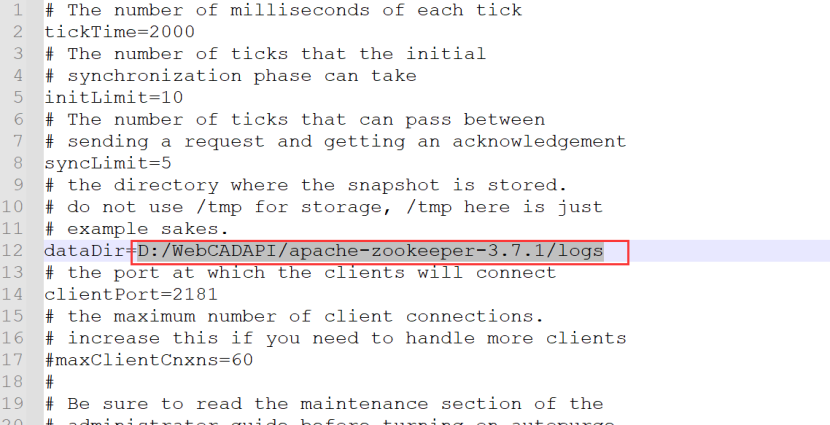 Ανοίξτε το apache-zookeeper-3.7.1/bin/zkServer.cmd και μην κλείσετε τη διεπαφή της γραμμής εντολών.
Το zookeeper πρέπει να ξεκινήσει πρώτα, επομένως πριν ξεκινήσετε, εκτελέστε το WebCADDWGTransfer.exe ως διαχειριστή και δείτε εάν η υπηρεσία έχει ξεκινήσει, κάντε κλικ στο κουμπί Διακοπή εάν έχει ξεκινήσει και περιμένετε να ξεκινήσει το zookeeper και μετά ξεκινήστε την υπηρεσία μετατροπής.

4.start υπηρεσία θύρας API
Δημιουργήστε έναν φάκελο ως ριζικό κατάλογο για να αποθηκεύσετε αρχεία σχεδίασης, όπως D:\WebCADAPI\αρχεία και, στη συνέχεια, ανοίξτε το φάκελο για να δημιουργήσετε δύο ακόμη φακέλους, δηλαδή cad και Swap. Θυμηθείτε τη διαδρομή των φακέλων cad και φακέλων Swap, την οποία θα χρησιμοποιούσαμε αργότερα. Ο φάκελος αρχείων cad χρησιμοποιείται για την αποθήκευση σχεδίων και αρχείων μετά τη μετατροπή, ενώ ο φάκελος αρχείων Swap είναι χώρος ανταλλαγής για πρόγραμμα μετατροπής. Ανοίξτε το αρχείο διαμόρφωσης gtfs-win64-en\application.properties, εάν δεν βρίσκεται στην προεπιλεγμένη διαδρομή του D:/WebCADAPI/files/cad, αλλάξτε το και δώστε προσοχή στην κατεύθυνση των συμβόλων κάθετου.
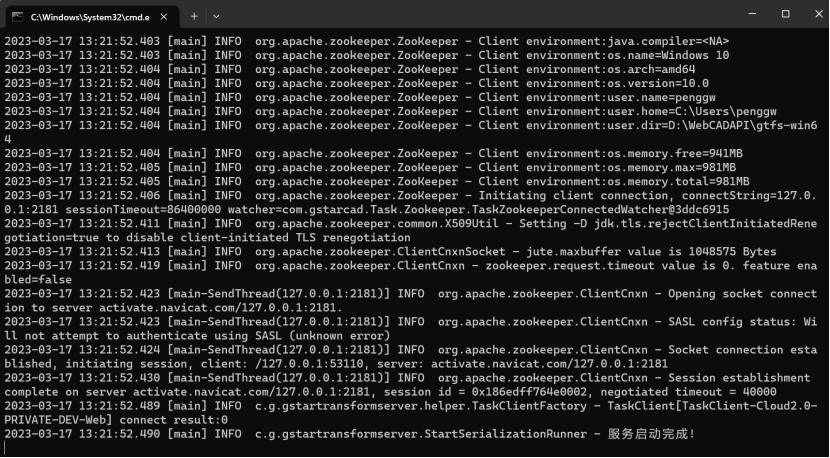
 Στη συνέχεια, κάντε διπλό κλικ στο start.bat για να ξεκινήσει η υπηρεσία ή ξεκινήστε τη γραμμή εντολών στον τρέχοντα κατάλογο, πληκτρολογήστε java -Xmx1024m -Xms1024m -Xss256k -javaagent:sjt_agent.jar -jar GstarTransformServer-1.0.0.jar για να ξεκινήσει η υπηρεσία. Μην κλείνετε τη διεπαφή της γραμμής εντολών.
5.Έναρξη προγράμματος διαμόρφωσης και μετατροπής
Κάντε δεξί κλικ στο WebCADDWGTransfer-en/WebCADManager.exe και, στη συνέχεια, επιλέξτε Εκτέλεση ως διαχειριστής για άνοιγμα. Υπάρχουν πολλές ρυθμίσεις διαμόρφωσης στο πρόγραμμα, μην αλλάξετε παραμέτρους εκτός από αυτές που αναφέρονται παρακάτω, η χρήση προεπιλεγμένων τιμών είναι ΟΚ.1.Task Client
Επιλέξτε Zookeeper, προσθέστε 127.0.0.1:2181 στη διαμόρφωση, μην αλλάξετε άλλες παραμέτρους.
2.Ρυθμίσεις καταλόγου, δώστε προσοχή στην κατεύθυνση του συμβόλου κάθετου
Δεδομένα, προσωρινή μνήμη, θερμοκρασία: Εισαγάγετε τον ριζικό κατάλογο και για τα τρία D:\WebCADAPI\αρχεία\cad Εναλλαγή χώρου:D:\WebCADAPI\αρχεία\Swap Γραμματοσειρά, Χώρος γραμματοσειράς:φάκελος γραμματοσειράς στον τρέχοντα κατάλογο D:\WebCADAPI\WebCADDWGTransfer\font
3.Drawing Data Converter
Κάντε κλικ στο κουμπί στο τέλος της διαδικασίας και επιλέξτε WebCADDWGTransfer.exe στον κατάλογο αρχείων. Κάντε κλικ στο κουμπί Εφαρμογή στην κάτω δεξιά γωνία, στη συνέχεια κάντε κλικ στο κουμπί "Εγκατάσταση" και κάντε κλικ στο κουμπί "Έναρξη". Κάντε κλικ στο Διακοπή πριν τροποποιήσετε οποιαδήποτε παράμετρο. Εάν το λογισμικό πρέπει να μετακινηθεί σε άλλο κατάλογο, σταματήστε και απεγκαταστήστε το και, στη συνέχεια, διαμορφώστε τις ρυθμίσεις στον νέο κατάλογο για να εγκαταστήσετε και να ξεκινήσετε το λογισμικό. Η μέγιστη μέτρηση γενικά ορίζεται σύμφωνα με τον αριθμό των πυρήνων που έχει η CPU, για παράδειγμα, με CPU 4 πυρήνων, η τιμή μπορεί να οριστεί σε 4 και για τους τρεις. Η μνήμη είναι ένα άλλο πράγμα που πρέπει να λάβετε υπόψη, κάθε μέτρηση χρειάζεται τουλάχιστον μνήμη 3G, επομένως για να ορίσετε την τιμή στο 4, χρειάζονται τουλάχιστον 12G μνήμη.
 Οι παράμετροι που δεν αναφέρονται δεν χρειάζονται τροποποίηση, απλώς αφήστε τις ως προεπιλεγμένες.
6.Προγραμματισμός θύρας API μετατροπής
Επίσκεψη με πρόγραμμα περιήγησης:http://localhost:7088/docs.html εμφανίζονται οι σχετικές λειτουργίες θύρας. Πάρτε για παράδειγμα τη λειτουργία μετατροπής ocf, στείλτε αίτημα ανάρτησης http σε αυτήν τη θύρα χρησιμοποιώντας τις ακόλουθες παραμέτρους. Υπάρχουν ροή αρχείων και url που υποστηρίζονται για αρχεία CAD, απλώς επιλέξτε ένα από τα δύο. Κάντε κλικ στο Debug για να στείλετε απευθείας αίτημα κειμένου χρησιμοποιώντας τη διεπαφή, επιλέξτε αρχείο ή εισαγάγετε τη διεύθυνση λήψης για το σχέδιο CAD και κάντε κλικ στο κουμπί Υποβολή για να επιστρέψετε το αποτέλεσμα, υπάρχει αναγνωριστικό εργασίας που μπορεί να χρησιμοποιηθεί για τον έλεγχο των αποτελεσμάτων.
 Κάντε κλικ και ελέγξτε τα αποτελέσματα εκτέλεσης εργασιών, εισαγάγετε το αναγνωριστικό εργασίας για να λάβετε τα αποτελέσματα μετατροπής. Στη συνέχεια, πραγματοποιήστε λήψη του ocf στον διακομιστή αρχείων χρησιμοποιώντας τη διεύθυνση λήψης ocf url.

{
"rtnCode": "0000000",
"msg": "success",
"ts": 1679977119909,
"bizData": {
"taskType": "MAKEOCF",
"requestId": "f52d3778-9931-45a6-b4d8-614bdb385f92",
"status": 2,
"resultCode": 0,
"resultMsg": "OK",
"transformStartTime": "2023-03-28 12:02:48",
"transformEndTime": "2023-03-28 12:02:48",
"extData": "123sdfsdfsdfgsdsdfsd",
"localPath": "D:/WebCADAPI/files/cad/ocf/2023/03/28/0000000001.1.ocf",
"ocfUrl": "http://localhost:7088/openapi/v1/Κατεβάστε?fileId=55223d90-b990-4d3f-b40b-4ecd0f4ee184",
"ocfName": "0000000001.1.ocf",
"version": "1.07",
"layout": "*Model_Space",
"layouts": [
"31",
"*Model_Space",
"Model",
"88",
"*Paper_Space",
"Layout1",
"93",
"*Paper_Space0",
"2222"
]
}
}
Κωδικός rtnCode
|
Αξία |
Περιγραφή |
|
0000000 |
Επιτυχής |
|
0000001 |
Η λειτουργία δεν είναι εξουσιοδοτημένη, επικοινωνήστε με τον διαχειριστή |
|
0000002 |
Ο διακομιστής είναι απασχολημένος, δοκιμάστε ξανά αργότερα |
|
0000003 |
Μη φυσιολογικές παράμετροι |
|
0000004 |
Το όνομα αρχείου δεν μπορεί να είναι κενό |
|
0000005 |
Το αρχείο δεν βρέθηκε |
|
0000006 |
Η εργασία μετατροπής δεν υπάρχει |
|
0000007 |
Ανεβάστε το αρχείο dwg |
|
0000008 |
Ανεβάστε το αρχείο ocf |
|
0000009 |
Ανεβάστε αρχείο τρισδιάστατου σχεδίου |
|
0000010 |
Ανεβάστε το αρχείο ocf3 |
|
0000011 |
Ανεβάστε το αρχείο dwg/ocf |
|
0000012 |
Ανεβάστε το αρχείο rvt/stl/ifc/ocf3 |
|
0000013 |
Αποθήκευση ως άλλους τύπους αρχείων: υποστηρίζεται μόνο σε dwg/dxf |
|
0000014 |
αποθήκευση ως άλλες εκδόσεις: 0^ ~5 |
|
0000015 |
Ανεβάστε το αρχείο pdf |
|
0000018 |
Λάθος τομέας του url του αρχείου, επαληθεύστε και δοκιμάστε ξανά |
|
0000019 |
Παρουσιάστηκε σφάλμα κατά τη λήψη του αρχείου url, επαληθεύστε το url και δοκιμάστε ξανά. |
|
0000020 |
Παρουσιάστηκε σφάλμα κατά τη λήψη της ροής αρχείων, επαληθεύστε και δοκιμάστε ξανά |
|
Κώδικας |
Περιγραφή |
|
|
0 |
Επιτυχής μετατροπή, διαφορετικά ανεπιτυχής |
|
|
2 |
Ανακριβής κλάση εργασιών παράμετρος |
|
|
404 |
Το αντίστοιχο σχέδιο δεν βρέθηκε |
|
|
800 |
Οι ανεπιτυχείς μετατροπές οφείλονται κυρίως στα αρχεία σχεδίασης και απαιτούνται μεμονωμένα αρχεία σχεδίασης για να βρεθεί η αιτία πίσω από την αποτυχία. |
|
|
801 |
Λανθασμένη παράμετρος εισαγωγής |
|
|
802 |
Λανθασμένο αρχείο διαμόρφωσης |
|
Η τρέχουσα έκδοση υποστηρίζει μόνο τη μετατροπή σχεδίασης 2D μορφών dwg και dxf, η μετατροπή τρισδιάστατων σχεδίων είναι ακόμα υπό ανάπτυξη και αναμένεται να ολοκληρωθεί το δεύτερο εξάμηνο του έτους, επομένως η θύρα που σχετίζεται με 3D μπορεί να αγνοηθεί με ασφάλεια.