
ویب CAD API انسٹالیشن گائیڈ
1. سسٹم کے تقاضے
ونڈوز 7 یا ونڈوز سرور2008 اور 64 بٹ سے اوپر JDK1.8
2. لائسنسنگ پروگرام کی تنصیب
سافٹ ویئر پیکج کو "لائسنسنگ کنٹرول سسٹم" فولڈر کے تحت انسٹال کریں۔ "ویر باکس یوزر ٹول" کھولیں، آف لائن باؤنڈ c2d فائل بنائیں پر کلک کریں، اور فائل کو Gstarsoft کمپنی کو بھیجیں۔ Gstarsoft لائسنسنگ فائلیں c2d فائل کی بنیاد پر تیار کرے گا، امپورٹ آف لائن-باؤنڈ d2c فائل پر کلک کریں، پیکیج فائل کا انتخاب کریں اور لائسنس کو فعال کرنے کے لیے اپ ڈیٹ بٹن پر کلک کریں۔
3. ٹاسک شیڈولنگ پروگرام شروع کریں۔
apache-zookeeper-3.7.1/conf/zoo.cfg کھولیں، لاگ لوکیشن تبدیل کریں۔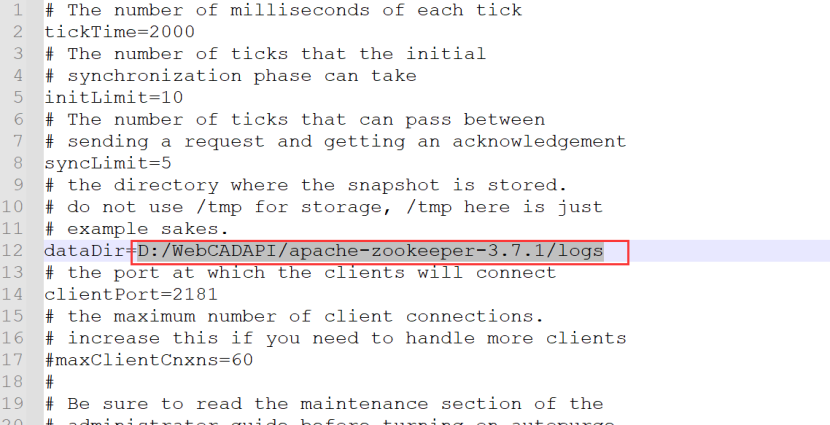 apache-zookeeper-3.7.1/bin/zkServer.cmd کھولیں، اور کمانڈ لائن انٹرفیس کو بند نہ کریں۔
زوکیپر کو پہلے شروع کرنا ضروری ہے، لہذا شروع کرنے سے پہلے، ایڈمنسٹریٹر کے طور پر WebCADDWGTransfer.exe کو چلائیں اور دیکھیں کہ آیا سروس شروع ہو گئی ہے، اگر یہ شروع ہو گئی ہے تو Stop بٹن پر کلک کریں، اور zookeeper کے شروع ہونے کا انتظار کریں اور پھر کنورژن سروس شروع کریں۔

4. API پورٹ سروس شروع کریں۔
ڈرائنگ فائلوں کو محفوظ کرنے کے لیے روٹ ڈائرکٹری کے طور پر ایک فولڈر بنائیں، جیسے D:\WebCADAPI\files، پھر فولڈر کو کھول کر دو مزید فولڈرز بنائیں، یعنی cad اور Swap۔ فولڈر کیڈ اور فولڈر سویپ کا راستہ یاد رکھیں، جسے ہم بعد میں استعمال کریں گے۔ کیڈ فائل فولڈر کو تبادلوں کے بعد ڈرائنگ اور فائلوں کو محفوظ کرنے کے لیے استعمال کیا جاتا ہے جبکہ سویپ فائل فولڈر کنورٹنگ پروگرام کے لیے سویپ اسپیس ہے۔ کنفیگریشن فائل کھولیں gtfs-win64-en\application.properties، اگر یہ ڈیفالٹ پاتھ میں نہیں ہے: سلیش علامتوں کی سمت پر توجہ دیں۔.
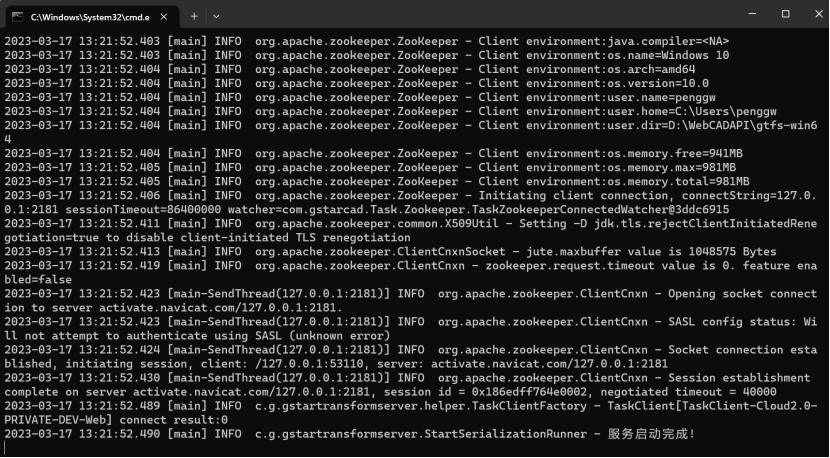
 پھر سروس شروع کرنے کے لیے start.bat پر ڈبل کلک کریں، یا موجودہ ڈائریکٹری میں کمانڈ لائن شروع کریں، سروس شروع کرنے کے لیے java -Xmx1024m -Xms1024m -Xss256k -javaagent:sjt_agent.jar -jar GstarTransformServer-1.0.0.jar ان پٹ کریں۔ براہ کرم کمانڈ لائن انٹرفیس کو بند نہ کریں۔
5. کنفیگریشن اور تبادلوں کا پروگرام شروع کریں۔
WebCADDWGTransfer-en/WebCADManager.exe پر دائیں کلک کریں، اور پھر کھولنے کے لیے بطور ایڈمنسٹریٹر چلائیں کو منتخب کریں۔ پروگرام میں بہت سی کنفیگریشن سیٹنگز ہیں، نیچے دیے گئے پیرامیٹرز کو تبدیل نہ کریں، ڈیفالٹ ویلیوز کا استعمال ٹھیک ہے۔1. ٹاسک کلائنٹ
زوکیپر کو منتخب کریں، کنفیگریشن میں 127.0.0.1:2181 شامل کریں، براہ کرم دوسرے پیرامیٹرز کو تبدیل نہ کریں۔
2. ڈائریکٹری کی ترتیبات، سلیش علامت کی سمت پر توجہ دیں۔
ڈیٹا، کیش، ٹیمپ: تینوں D:\WebCADAPI\files\cad کے لیے روٹ ڈائرکٹری درج کریں جگہ تبدیل کریں:D:\WebCADAPI\files\Swap فونٹ، فونٹ کی جگہ: موجودہ ڈائرکٹری میں فونٹ فولڈر D: WebCADAPI\WebCADDWGTransfer\font
3. ڈرائنگ ڈیٹا کنورٹر
عمل کے اختتام پر بٹن پر کلک کریں، اور فائل ڈائرکٹری میں WebCADDWGTransfer.exe کو منتخب کریں۔ نیچے دائیں کونے میں اپلائی بٹن پر کلک کریں، پھر "انسٹال" بٹن پر کلک کریں اور "اسٹارٹ" بٹن پر کلک کریں۔ براہ کرم کسی بھی پیرامیٹر میں ترمیم کرنے سے پہلے اسٹاپ پر کلک کریں۔ اگر سافٹ ویئر کو دوسری ڈائرکٹری میں منتقل کرنے کی ضرورت ہے، تو براہ کرم اسے روکیں اور ان انسٹال کریں، پھر سافٹ ویئر کو انسٹال کرنے اور شروع کرنے کے لیے نئی ڈائریکٹری میں سیٹنگز کو کنفیگر کریں۔ زیادہ سے زیادہ گنتی عام طور پر CPU میں موجود کور کی تعداد کے مطابق سیٹ کی جاتی ہے، مثال کے طور پر، 4-core CPU کے ساتھ، قدر تینوں کے لیے 4 پر سیٹ کی جا سکتی ہے۔ یادداشت ایک اور چیز ہے جس پر غور کیا جائے، ہر شمار کے لیے کم از کم 3G میموری کی ضرورت ہوتی ہے، اس لیے ویلیو کو 4 پر سیٹ کرنے کے لیے کم از کم 12G میموری کی ضرورت ہوتی ہے۔
 جن پیرامیٹرز کا ذکر نہیں کیا گیا ہے ان میں ترمیم کی ضرورت نہیں ہے، بس انہیں بطور ڈیفالٹ چھوڑ دیں۔
6. کنورژن API پورٹ شیڈولنگ
براؤزر کے ساتھ ملاحظہ کریں: http://localhost:7088/docs.html متعلقہ پورٹ فنکشنز دکھائے جاتے ہیں۔ مثال کے طور پر ocf کنورژن فنکشن کو لیں، درج ذیل پیرامیٹرز کا استعمال کرتے ہوئے اس پورٹ پر HTTP پوسٹ کی درخواست بھیجیں۔ CAD فائلوں کے لیے فائل اسٹریم اور یو آر ایل کی سہولت موجود ہے، بس کسی ایک کا انتخاب کریں۔ انٹرفیس کا استعمال کرتے ہوئے براہ راست ٹیکسٹ کی درخواست بھیجنے کے لیے ڈیبگ پر کلک کریں، فائل کا انتخاب کریں، یا CAD ڈرائنگ کے لیے ڈاؤن لوڈ ایڈریس درج کریں، اور نتیجہ واپس کرنے کے لیے Submit بٹن پر کلک کریں، وہاں ٹاسک آئی ڈی ہے جسے نتائج چیک کرنے کے لیے استعمال کیا جا سکتا ہے۔
 ٹاسک ایگزیکیوشن کے نتائج پر کلک کریں اور چیک کریں، تبادلوں کے نتائج حاصل کرنے کے لیے ٹاسک آئی ڈی درج کریں۔ پھر ocf url ڈاؤن لوڈ ایڈریس کا استعمال کرتے ہوئے فائل سرور پر ocf ڈاؤن لوڈ کریں۔

{
"rtnCode": "0000000",
"msg": "success",
"ts": 1679977119909,
"bizData": {
"taskType": "MAKEOCF",
"requestId": "f52d3778-9931-45a6-b4d8-614bdb385f92",
"status": 2,
"resultCode": 0,
"resultMsg": "OK",
"transformStartTime": "2023-03-28 12:02:48",
"transformEndTime": "2023-03-28 12:02:48",
"extData": "123sdfsdfsdfgsdsdfsd",
"localPath": "D:/WebCADAPI/files/cad/ocf/2023/03/28/0000000001.1.ocf",
"ocfUrl": "http://localhost:7088/openapi/v1/ڈاؤن لوڈ کریں?fileId=55223d90-b990-4d3f-b40b-4ecd0f4ee184",
"ocfName": "0000000001.1.ocf",
"version": "1.07",
"layout": "*Model_Space",
"layouts": [
"31",
"*Model_Space",
"Model",
"88",
"*Paper_Space",
"Layout1",
"93",
"*Paper_Space0",
"2222"
]
}
}
rtnCode کوڈ
|
قدر |
تفصیل |
|
0000000 |
کامیاب |
|
0000001 |
فنکشن کی اجازت نہیں ہے، براہ کرم ایڈمنسٹریٹر سے رابطہ کریں۔ |
|
0000002 |
سرور مصروف ہے، براہ کرم بعد میں دوبارہ کوشش کریں۔ |
|
0000003 |
غیر معمولی پیرامیٹرز |
|
0000004 |
فائل کا نام خالی نہیں ہو سکتا |
|
0000005 |
فائل نہیں ملی |
|
0000006 |
تبدیلی کا کام موجود نہیں ہے۔ |
|
0000007 |
براہ کرم dwg فائل اپ لوڈ کریں۔ |
|
0000008 |
براہ کرم ocf فائل اپ لوڈ کریں۔ |
|
0000009 |
براہ کرم 3D ڈرائنگ فائل اپ لوڈ کریں۔ |
|
0000010 |
براہ کرم ocf3 فائل اپ لوڈ کریں۔ |
|
0000011 |
براہ کرم dwg/ocf فائل اپ لوڈ کریں۔ |
|
0000012 |
براہ کرم rvt/stl/ifc/ocf3 فائل اپ لوڈ کریں۔ |
|
0000013 |
دیگر فائل کی اقسام کے طور پر محفوظ کریں: صرف dwg/dxf میں تعاون یافتہ |
|
0000014 |
دوسرے ورژن کی طرح محفوظ کریں: 0^~5 |
|
0000015 |
براہ کرم پی ڈی ایف فائل اپ لوڈ کریں۔ |
|
0000018 |
فائل url کا ڈومین غلط ہے، براہ کرم تصدیق کریں اور دوبارہ کوشش کریں۔ |
|
0000019 |
url فائل ڈاؤن لوڈ کرنے کے دوران خرابی پیش آگئی، براہ کرم url کی تصدیق کریں اور دوبارہ کوشش کریں۔ |
|
0000020 |
فائل اسٹریم وصول کرنے کے دوران خرابی پیش آگئی، براہ کرم تصدیق کریں اور دوبارہ کوشش کریں۔ |
|
کوڈ |
تفصیل |
|
|
0 |
کامیاب تبدیلی، دوسری صورت میں ناکام |
|
|
2 |
غلط ٹاسک کلاس پیرامیٹر |
|
|
404 |
متعلقہ ڈرائنگ نہیں ملی |
|
|
800 |
ناکام تبدیلیاں، زیادہ تر ڈرائنگ فائلوں کی وجہ سے ہوتی ہیں، اور ناکامی کی وجہ تلاش کرنے کے لیے انفرادی ڈرائنگ فائلوں کی ضرورت ہوتی ہے۔ |
|
|
801 |
غلط ان پٹ پیرامیٹر |
|
|
802 |
غلط کنفیگریشن فائل |
|
موجودہ ورژن صرف dwg اور dxf فارمیٹس کے 2D ڈرائنگ کنورژن کو سپورٹ کرتا ہے، 3D ڈرائنگ کنورژن ابھی ترقی کے مراحل میں ہے اور توقع ہے کہ سال کے دوسرے نصف میں مکمل ہو جائے گا، اس لیے 3D سے متعلقہ پورٹ کو محفوظ طریقے سے نظر انداز کیا جا سکتا ہے۔