
Panduan Instalasi Web CAD API
1. Persyaratan Sistem
Windows 7 atau Server Windows 2008 dan di atasnya 64 bit JDK1.8
2.Instalasi Program Lisensi
Instal paket perangkat lunak di bawah folder ”Sistem Kontrol Lisensi”. Buka “Alat Pengguna Virbox”, Klik Buat File c2d Terikat Offline, dan kirim file tersebut ke perusahaan Gstarsoft. Gstarsoft akan membuat file lisensi berdasarkan file c2d, klik Impor File d2c Terikat Offline, pilih file paket dan klik tombol Perbarui untuk mengaktifkan lisensi.
3.Mulai program penjadwalan tugas
Buka apache-zookeeper-3.7.1/conf/zoo.cfg, ubah lokasi log.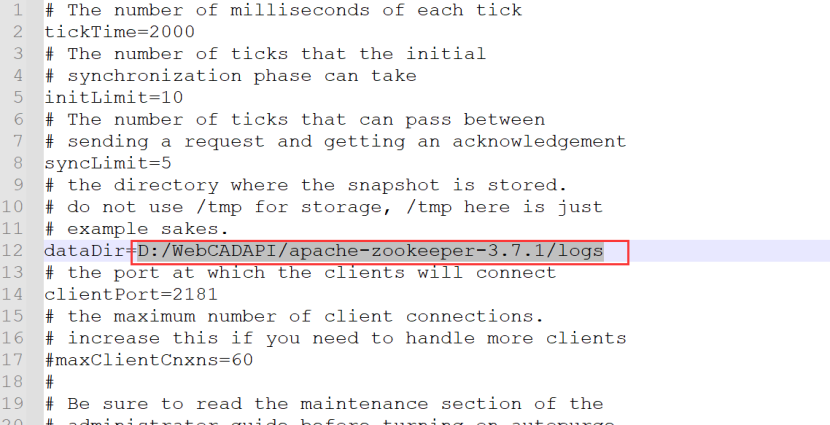 Buka apache-zookeeper-3.7.1/bin/zkServer.cmd, dan jangan tutup antarmuka baris perintah.
zookeeper harus dijalankan terlebih dahulu, jadi sebelum memulai, jalankan WebCADDWGTransfer.exe sebagai administrator dan lihat apakah layanan telah dimulai, klik tombol Stop jika telah dimulai, dan tunggu zookeeper untuk memulai lalu mulai layanan konversi.

4.mulai layanan port API
Buat folder sebagai direktori root untuk menyimpan file gambar, seperti D:\WebCADAPI\files, lalu buka folder tersebut untuk membuat dua folder lagi, yaitu cad dan Swap. Ingat jalur folder cad dan folder Swap, yang akan kita gunakan nanti. Folder file cad digunakan untuk menyimpan gambar dan file setelah konversi, sedangkan folder file Swap adalah ruang swap untuk program konversi. Buka file konfigurasi gtfs-win64-en\application.properties, jika tidak berada di jalur default D:/WebCADAPI/files/cad, maka ubahlah dan perhatikan arah simbol garis miring.
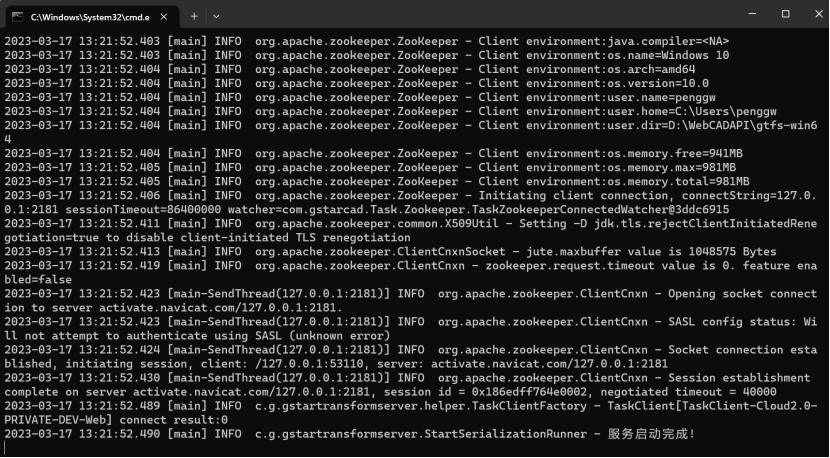
 Kemudian klik dua kali start.bat untuk memulai layanan, atau mulai command-line di direktori saat ini, masukkan java -Xmx1024m -Xms1024m -Xss256k -javaagent:sjt_agent.jar -jar GstarTransformServer-1.0.0.jar untuk memulai layanan. Jangan tutup antarmuka command-line.
5.Mulai program konfigurasi dan konversi
Klik kanan WebCADDWGTransfer-en/WebCADManager.exe, lalu pilih Jalankan sebagai administrator untuk membuka. Ada banyak pengaturan konfigurasi dalam program ini, jangan mengubah parameter selain yang disebutkan di bawah ini, menggunakan nilai default tidak masalah.1. Tugas Klien
Pilih Zookeeper, tambahkan 127.0.0.1:2181 ke konfigurasi, jangan ubah parameter lainnya.
2. Pengaturan direktori, perhatikan arah simbol garis miring
Data, Cache, Temp:masukkan direktori root untuk semua tiga D:\WebCADAPI\files\cad Ruang pertukaran: D:\WebCADAPI\files\Swap Font, Ruang font: folder font di direktori saat ini D:\WebCADAPI\WebCADDWGTransfer\font
3.Konverter Data Gambar
Klik tombol di akhir Proses, dan pilih WebCADDWGTransfer.exe di direktori file. Klik tombol Apply di pojok kanan bawah, lalu klik tombol “Install” dan klik tombol “Start”. Silakan klik Berhenti sebelum mengubah parameter apa pun. Jika perangkat lunak perlu dipindahkan ke direktori lain, silakan hentikan dan hapus instalannya, lalu konfigurasikan pengaturan di direktori baru untuk menginstal dan memulai perangkat lunak. Jumlah maksimum umumnya ditetapkan berdasarkan jumlah inti yang dimiliki CPU, misalnya, dengan CPU 4 inti, nilainya dapat ditetapkan menjadi 4 untuk ketiganya. Memori adalah hal lain yang perlu dipertimbangkan, setiap hitungan memerlukan setidaknya memori 3G, jadi untuk menetapkan nilai ke 4, setidaknya diperlukan memori 12G.
 Parameter yang tidak disebutkan tidak perlu diubah, biarkan saja seperti default.
6. Penjadwalan port API konversi
Kunjungi dengan browser: http://localhost:7088/docs.html fungsi port terkait ditampilkan. Ambil fungsi konversi ocf sebagai contoh, kirim permintaan posting http ke port ini menggunakan parameter berikut. Ada aliran file dan url yang didukung untuk file CAD, cukup pilih salah satu. Klik Debug untuk langsung mengirim permintaan teks menggunakan antarmuka, pilih file, atau masukkan alamat unduhan untuk gambar CAD, dan klik tombol Kirim untuk mengembalikan hasilnya, ada ID tugas yang dapat digunakan untuk memeriksa hasilnya.
 Klik dan periksa hasil eksekusi tugas, masukkan ID tugas untuk mendapatkan hasil konversi. Kemudian unduh ocf ke server file menggunakan alamat unduhan url ocf.

{
"rtnCode": "0000000",
"msg": "success",
"ts": 1679977119909,
"bizData": {
"taskType": "MAKEOCF",
"requestId": "f52d3778-9931-45a6-b4d8-614bdb385f92",
"status": 2,
"resultCode": 0,
"resultMsg": "OK",
"transformStartTime": "2023-03-28 12:02:48",
"transformEndTime": "2023-03-28 12:02:48",
"extData": "123sdfsdfsdfgsdsdfsd",
"localPath": "D:/WebCADAPI/files/cad/ocf/2023/03/28/0000000001.1.ocf",
"ocfUrl": "http://localhost:7088/openapi/v1/unduh?fileId=55223d90-b990-4d3f-b40b-4ecd0f4ee184",
"ocfName": "0000000001.1.ocf",
"version": "1.07",
"layout": "*Model_Space",
"layouts": [
"31",
"*Model_Space",
"Model",
"88",
"*Paper_Space",
"Layout1",
"93",
"*Paper_Space0",
"2222"
]
}
}
kode rtnCode
|
Nilai |
Keterangan |
|
0000000 |
Berhasil |
|
0000001 |
Fungsi ini tidak diizinkan, silakan hubungi administrator |
|
0000002 |
Server sedang sibuk, silakan coba lagi nanti |
|
0000003 |
Parameter tidak normal |
|
0000004 |
Nama file tidak boleh kosong |
|
0000005 |
Berkas tidak ditemukan |
|
0000006 |
Tugas konversi tidak ada |
|
0000007 |
Silakan unggah file dwg |
|
0000008 |
Silakan unggah file ocf |
|
0000009 |
Silakan unggah file gambar 3D |
|
0000010 |
Silakan unggah file ocf3 |
|
0000011 |
Silakan unggah file dwg/ocf |
|
0000012 |
Silakan unggah file rvt/stl/ifc/ocf3 |
|
0000013 |
Simpan sebagai tipe file lain: hanya didukung dalam dwg/dxf |
|
0000014 |
simpan sebagai versi lain: 0^ ~5 |
|
0000015 |
Silakan unggah file pdf |
|
0000018 |
Domain url file salah, harap verifikasi dan coba lagi |
|
0000019 |
Terjadi kesalahan saat mengunduh berkas url, harap verifikasi url dan coba lagi. |
|
0000020 |
Terjadi kesalahan saat menerima aliran file, harap verifikasi dan coba lagi |
|
Kode |
Keterangan |
|
|
0 |
Konversi berhasil, jika tidak, tidak berhasil |
|
|
2 |
Salah tugaskelas parameter |
|
|
404 |
Gambar yang sesuai tidak ditemukan |
|
|
800 |
Konversi yang tidak berhasil, sebagian besar disebabkan oleh file gambar, dan file gambar individual diperlukan untuk menemukan penyebab di balik kegagalan. |
|
|
801 |
Parameter masukan salah |
|
|
802 |
File konfigurasi salah |
|
Versi saat ini hanya mendukung konversi gambar 2D berformat dwg dan dxf, konversi gambar 3D masih dalam pengembangan dan diharapkan selesai pada paruh kedua tahun ini, jadi port terkait 3D dapat diabaikan dengan aman.