
راهنمای نصب Web CAD API
1.سیستم مورد نیاز
ویندوز 7 یا ویندوز سرور 2008 و بالاتر 64 بیت JDK1.8
2. مجوز نصب برنامه
بسته نرم افزاری را در پوشه “Licensing Control System” نصب کنید. "ابزار کاربر Virbox" را باز کنید، روی Create Offline-Bound c2d File کلیک کنید و فایل را برای شرکت Gstarsoft ارسال کنید. Gstarsoft فایلهای مجوز را بر اساس فایل c2d تولید میکند، روی Import Offline-Bound d2c File کلیک کنید، فایل بسته را انتخاب کنید و روی دکمه Update کلیک کنید تا مجوز فعال شود.
3. برنامه زمانبندی کار را شروع کنید
apache-zookeeper-3.7.1/conf/zoo.cfg را باز کنید، مکان گزارش را تغییر دهید.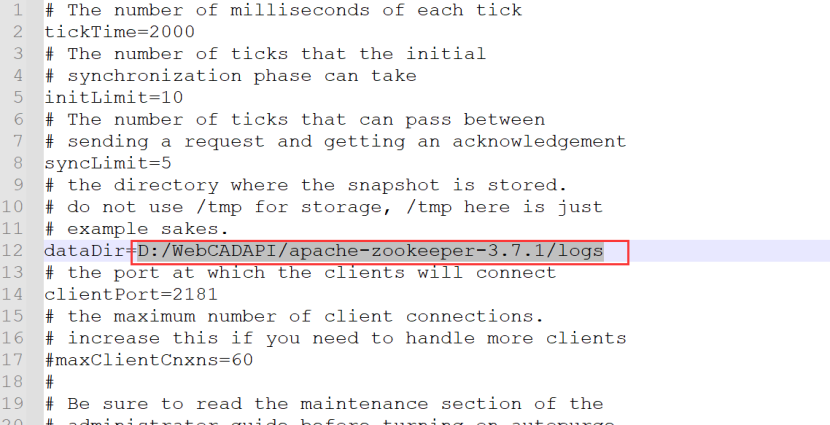 apache-zookeeper-3.7.1/bin/zkServer.cmd را باز کنید و رابط خط فرمان را نبندید.
zookeeper ابتدا باید راه اندازی شود، بنابراین قبل از شروع، WebCADDWGTransfer.exe را به عنوان مدیر اجرا کنید و ببینید آیا سرویس شروع شده است یا خیر، اگر شروع شده است، دکمه Stop را کلیک کنید و منتظر بمانید تا zookeeper شروع شود و سپس سرویس تبدیل را شروع کنید.

4. سرویس پورت API را شروع کنید
یک پوشه به عنوان دایرکتوری اصلی برای ذخیره فایل های طراحی مانند D:\WebCADAPI\فایل ها ایجاد کنید، سپس پوشه را باز کنید تا دو پوشه دیگر به نام های cad و Swap ایجاد کنید. مسیر پوشه cad و folder Swap را به خاطر بسپارید که بعداً از آنها استفاده خواهیم کرد. پوشه فایل cad برای ذخیره نقشه ها و فایل ها پس از تبدیل استفاده می شود در حالی که پوشه فایل Swap فضای مبادله برای برنامه تبدیل است. فایل پیکربندی gtfs-win64-en\application.properties را باز کنید، اگر در مسیر پیش فرض D:/WebCADAPI/files/cad نیست، آن را تغییر دهید و به جهت علامت های اسلش توجه کنید.
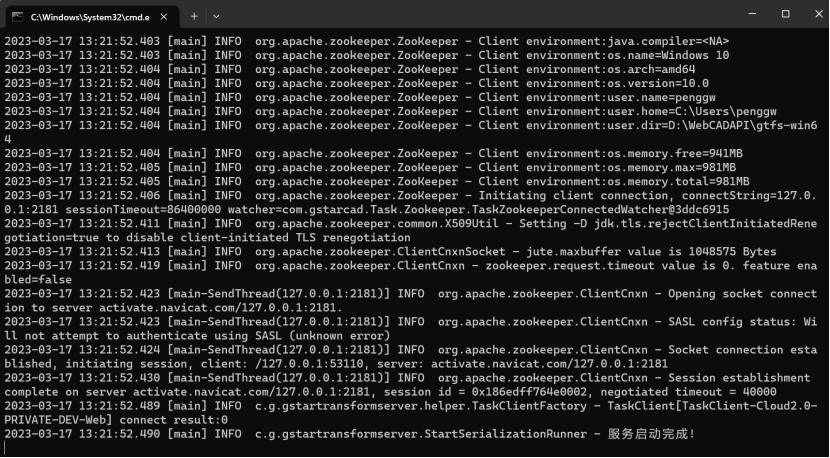
 سپس روی start.bat دوبار کلیک کنید تا سرویس شروع شود، یا خط فرمان را در دایرکتوری فعلی شروع کنید، جاوا -Xmx1024m -Xms1024m -Xss256k -javaagent:sjt_agent.jar -jar GstarTransformServer-1.0.0.jar را وارد کنید تا سرویس راه اندازی شود. لطفا رابط خط فرمان را نبندید.
5.Start پیکربندی و برنامه تبدیل
روی WebCADDWGTransfer-en/WebCADManager.exe کلیک راست کرده و سپس Run as administrator را انتخاب کنید تا باز شود. تنظیمات پیکربندی زیادی در برنامه وجود دارد، پارامترهای غیر از موارد ذکر شده در زیر را تغییر ندهید، استفاده از مقادیر پیش فرض مشکلی ندارد.1.Task Client
Zookeeper را انتخاب کنید، 127.0.0.1:2181 را به پیکربندی اضافه کنید، لطفاً پارامترهای دیگر را تغییر ندهید.
2. تنظیمات دایرکتوری، به جهت علامت اسلش توجه کنید
Data، Cache، Temp: دایرکتوری ریشه را برای هر سه D:\WebCADAPI\فایل ها\cad وارد کنید جابجایی فضا:D:\WebCADAPI\فایل ها\Swap فونت، فضای قلم: پوشه فونت در دایرکتوری فعلی D:\WebCADAPI\WebCADDWGTransfer\font
3.Drawing Data Converter
روی دکمه در انتهای Process کلیک کنید و WebCADDWGTransfer.exe را در فهرست فایل انتخاب کنید. روی دکمه Apply در گوشه پایین سمت راست کلیک کنید، سپس روی دکمه "نصب" کلیک کنید و روی دکمه "شروع" کلیک کنید. لطفاً قبل از تغییر هر پارامتر روی Stop کلیک کنید. اگر نرم افزار نیاز به انتقال به دایرکتوری دیگری دارد، لطفاً آن را متوقف کرده و آن را حذف کنید، سپس تنظیمات را در دایرکتوری جدید پیکربندی کنید تا نرم افزار نصب و راه اندازی شود. حداکثر تعداد معمولاً با توجه به تعداد هسته هایی که CPU دارد تنظیم می شود، به عنوان مثال، با CPU 4 هسته ای، مقدار را می توان برای هر سه هسته 4 تنظیم کرد. حافظه چیز دیگری است که باید در نظر گرفت، هر شمارش حداقل به حافظه 3G نیاز دارد، بنابراین برای تنظیم مقدار روی 4، حداقل حافظه 12G لازم است.
 پارامترهایی که ذکر نشده اند نیازی به اصلاح ندارند، فقط آنها را به عنوان پیش فرض بگذارید.
6.Conversion پورت برنامه ریزی API
بازدید با مرورگر:http://localhost:7088/docs.html توابع پورت مرتبط نمایش داده می شود. تابع تبدیل ocf را به عنوان مثال در نظر بگیرید، درخواست ارسال http را با استفاده از پارامترهای زیر به این پورت ارسال کنید. جریان فایل و آدرس اینترنتی برای فایلهای CAD پشتیبانی میشوند، فقط یکی را انتخاب کنید. برای ارسال مستقیم درخواست متن با استفاده از رابط، روی Debug کلیک کنید، فایل را انتخاب کنید، یا آدرس دانلود نقشه CAD را وارد کنید، و روی دکمه ارسال کلیک کنید تا نتیجه را برگردانید، شناسه وظیفه وجود دارد که می توان از آن برای بررسی نتایج استفاده کرد.
 روی نتایج اجرای کار کلیک کرده و بررسی کنید، ID task را وارد کنید تا نتایج تبدیل را دریافت کنید. سپس ocf را با استفاده از آدرس دانلود ocf url در سرور فایل دانلود کنید.

{
"rtnCode": "0000000",
"msg": "success",
"ts": 1679977119909,
"bizData": {
"taskType": "MAKEOCF",
"requestId": "f52d3778-9931-45a6-b4d8-614bdb385f92",
"status": 2,
"resultCode": 0,
"resultMsg": "OK",
"transformStartTime": "2023-03-28 12:02:48",
"transformEndTime": "2023-03-28 12:02:48",
"extData": "123sdfsdfsdfgsdsdfsd",
"localPath": "D:/WebCADAPI/files/cad/ocf/2023/03/28/0000000001.1.ocf",
"ocfUrl": "http://localhost:7088/openapi/v1/دانلود?fileId=55223d90-b990-4d3f-b40b-4ecd0f4ee184",
"ocfName": "0000000001.1.ocf",
"version": "1.07",
"layout": "*Model_Space",
"layouts": [
"31",
"*Model_Space",
"Model",
"88",
"*Paper_Space",
"Layout1",
"93",
"*Paper_Space0",
"2222"
]
}
}
کد rtnCode
|
ارزش |
توضیحات |
|
0000000 |
موفق |
|
0000001 |
عملکرد مجاز نیست، لطفا با مدیر تماس بگیرید |
|
0000002 |
سرور مشغول است، لطفاً بعداً دوباره امتحان کنید |
|
0000003 |
پارامترهای غیر عادی |
|
0000004 |
نام فایل نمی تواند خالی باشد |
|
0000005 |
فایل پیدا نشد |
|
0000006 |
وظیفه تبدیل وجود ندارد |
|
0000007 |
لطفا فایل dwg را آپلود کنید |
|
0000008 |
لطفا فایل ocf را آپلود کنید |
|
0000009 |
لطفا فایل طراحی سه بعدی را آپلود کنید |
|
0000010 |
لطفا فایل ocf3 را آپلود کنید |
|
0000011 |
لطفا فایل dwg/ocf را آپلود کنید |
|
0000012 |
لطفا فایل rvt/stl/ifc/ocf3 را آپلود کنید |
|
0000013 |
ذخیره به عنوان انواع دیگر فایل: فقط در dwg/dxf پشتیبانی می شود |
|
0000014 |
ذخیره به عنوان نسخه های دیگر: 0^ ~ 5 |
|
0000015 |
لطفا فایل pdf را آپلود کنید |
|
0000018 |
دامنه آدرس فایل اشتباه است، لطفاً تأیید کنید و دوباره امتحان کنید |
|
0000019 |
هنگام دانلود فایل url خطایی روی داد، لطفاً آدرس اینترنتی را تأیید کرده و دوباره امتحان کنید. |
|
0000020 |
هنگام دریافت جریان فایل خطایی رخ داد، لطفاً تأیید کنید و دوباره امتحان کنید |
|
کد |
توضیحات |
|
|
0 |
تبدیل موفقیت آمیز، در غیر این صورت ناموفق |
|
|
2 |
نادرست است کلاس وظیفه پارامتر |
|
|
404 |
طرح مربوطه یافت نشد |
|
|
800 |
تبدیلهای ناموفق، بیشتر به دلیل فایلهای ترسیمی است و برای یافتن علت شکست، به فایلهای ترسیمی جداگانه نیاز است. |
|
|
801 |
پارامتر ورودی نادرست |
|
|
802 |
فایل پیکربندی نادرست |
|
نسخه فعلی فقط از تبدیل ترسیم دوبعدی فرمتهای dwg و dxf پشتیبانی میکند، تبدیل ترسیم سهبعدی هنوز در حال توسعه است و انتظار میرود در نیمه دوم سال تکمیل شود، بنابراین میتوان پورت مربوط به سه بعدی را با خیال راحت نادیده گرفت.