
ওয়েব CAD API ইনস্টলেশন গাইড
1. সিস্টেমের প্রয়োজনীয়তা
উইন্ডোজ 7 বা উইন্ডোজ সার্ভার 2008 এবং 64 বিটের উপরে JDK1.8
2. লাইসেন্সিং প্রোগ্রাম ইনস্টলেশন
"লাইসেন্সিং কন্ট্রোল সিস্টেম" ফোল্ডারের অধীনে সফ্টওয়্যার প্যাকেজটি ইনস্টল করুন। “Virbox User Tool” খুলুন, Create Offline-Bound c2d ফাইলে ক্লিক করুন এবং ফাইলটি Gstarsoft কোম্পানিতে পাঠান। Gstarsoft c2d ফাইলের উপর ভিত্তি করে লাইসেন্সিং ফাইল তৈরি করবে, ইমপোর্ট অফলাইন-বাউন্ড d2c ফাইলে ক্লিক করুন, প্যাকেজ ফাইলটি বেছে নিন এবং লাইসেন্স সক্রিয় করতে আপডেট বোতামে ক্লিক করুন।
3. টাস্ক শিডিউলিং প্রোগ্রাম শুরু করুন
Apache-zookeeper-3.7.1/conf/zoo.cfg খুলুন, লগ অবস্থান পরিবর্তন করুন।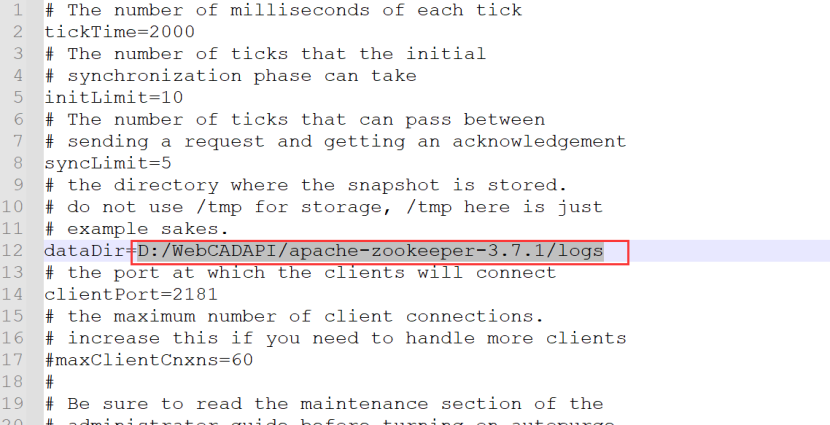 Apache-zookeeper-3.7.1/bin/zkServer.cmd খুলুন, এবং কমান্ড-লাইন ইন্টারফেস বন্ধ করবেন না।
zookeeper প্রথমে শুরু করতে হবে, তাই শুরু করার আগে, প্রশাসক হিসাবে WebCADDWGTransfer.exe চালান এবং পরিষেবাটি শুরু হয়েছে কিনা তা দেখুন, এটি শুরু হলে থামুন বোতামে ক্লিক করুন এবং চিড়িয়াখানার শুরু হওয়ার জন্য অপেক্ষা করুন এবং তারপরে রূপান্তর পরিষেবা শুরু করুন৷

4. API পোর্ট পরিষেবা শুরু করুন
অঙ্কন ফাইলগুলি সংরক্ষণ করতে রুট ডিরেক্টরি হিসাবে একটি ফোল্ডার তৈরি করুন, যেমন D:\WebCADAPI\ফাইল, তারপর আরও দুটি ফোল্ডার তৈরি করতে ফোল্ডারটি খুলুন, যথা cad এবং Swap। ফোল্ডার ক্যাড এবং ফোল্ডার সোয়াপ এর পথটি মনে রাখবেন, যা আমরা পরে ব্যবহার করব। ক্যাড ফাইল ফোল্ডারটি রূপান্তরের পরে অঙ্কন এবং ফাইলগুলি সংরক্ষণ করতে ব্যবহৃত হয় যখন সোয়াপ ফাইল ফোল্ডারটি প্রোগ্রাম রূপান্তর করার জন্য সোয়াপ স্পেস। কনফিগারেশন ফাইলটি খুলুন gtfs-win64-en\application.properties, যদি এটি D:/WebCADAPI/files/cad এর ডিফল্ট পাথে না থাকে, তাহলে এটি পরিবর্তন করুন এবং স্ল্যাশ চিহ্নের দিকে মনোযোগ দিন.
 তারপরে পরিষেবা শুরু করতে start.bat-এ ডাবল-ক্লিক করুন বা বর্তমান ডিরেক্টরিতে কমান্ড-লাইন শুরু করুন, পরিষেবা শুরু করতে java -Xmx1024m -Xms1024m -Xss256k -javaagent:sjt_agent.jar -jar GstarTransformServer-1.0.0.jar ইনপুট করুন। অনুগ্রহ করে কমান্ড-লাইন ইন্টারফেস বন্ধ করবেন না।
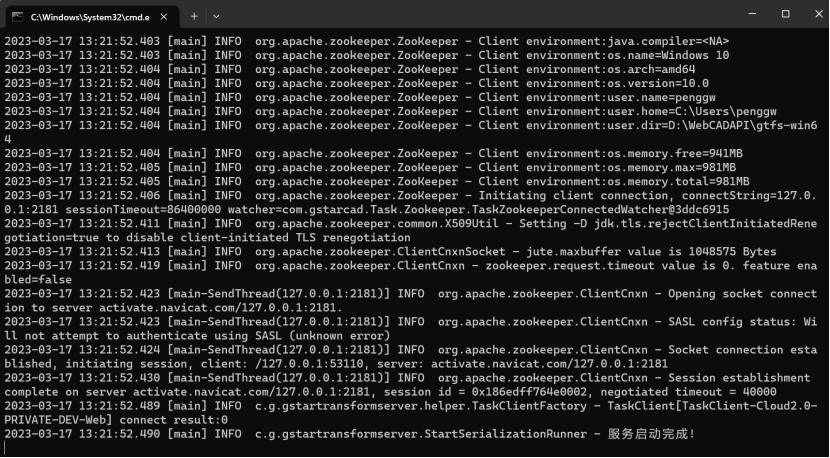
5. কনফিগারেশন এবং রূপান্তর প্রোগ্রাম শুরু করুন
WebCADDWGTransfer-en/WebCADManager.exe-এ ডান-ক্লিক করুন এবং তারপর খুলতে প্রশাসক হিসাবে চালান নির্বাচন করুন। প্রোগ্রামে অনেকগুলি কনফিগারেশন সেটিংস রয়েছে, নীচে উল্লিখিত প্যারামিটারগুলি ছাড়া অন্য প্যারামিটারগুলি পরিবর্তন করবেন না, ডিফল্ট মান ব্যবহার করা ঠিক আছে।1. টাস্ক ক্লায়েন্ট
Zookeeper নির্বাচন করুন,কনফিগারেশনে 127.0.0.1:2181 যোগ করুন, অনুগ্রহ করে অন্য প্যারামিটার পরিবর্তন করবেন না।
2.ডিরেক্টরি সেটিংস, স্ল্যাশ চিহ্নের দিকে মনোযোগ দিন
ডেটা, ক্যাশে, টেম্প: তিনটি D:\WebCADAPI\ফাইল\cad এর জন্য রুট ডিরেক্টরি লিখুন অদলবদল স্থান: ডি: ওয়েবসিএডিএপিআই ফাইলস অদলবদল ফন্ট, ফন্ট স্পেস: বর্তমান ডিরেক্টরিতে ফন্ট ফোল্ডার D:\WebCADAPI\WebCADDWGTransfer\font
3. ডাটা কনভার্টার অঙ্কন
প্রক্রিয়া শেষে বোতামে ক্লিক করুন, এবং ফাইল ডিরেক্টরিতে WebCADDWGTransfer.exe নির্বাচন করুন। নীচের ডান কোণায় প্রয়োগ বোতামে ক্লিক করুন, তারপর "ইনস্টল" বোতামে ক্লিক করুন এবং "স্টার্ট" বোতামে ক্লিক করুন। কোনো পরামিতি পরিবর্তন করার আগে দয়া করে Stop এ ক্লিক করুন। যদি সফ্টওয়্যারটিকে অন্য ডিরেক্টরিতে স্থানান্তরিত করার প্রয়োজন হয়, দয়া করে এটি বন্ধ করুন এবং আনইনস্টল করুন, তারপর সফ্টওয়্যারটি ইনস্টল এবং শুরু করতে নতুন ডিরেক্টরিতে সেটিংস কনফিগার করুন৷ সর্বাধিক গণনা সাধারণত সিপিইউতে থাকা কোরের সংখ্যা অনুসারে সেট করা হয়, উদাহরণস্বরূপ, 4-কোর সিপিইউ সহ, তিনটির সকলের জন্য মান 4 সেট করা যেতে পারে। মেমরিটি বিবেচনা করার আরেকটি বিষয়, প্রতিটি গণনার জন্য কমপক্ষে 3G মেমরির প্রয়োজন, তাই মান 4 এ সেট করতে, কমপক্ষে 12G মেমরি প্রয়োজন।
 উল্লেখ করা হয়নি এমন পরামিতিগুলির পরিবর্তনের প্রয়োজন নেই, কেবল তাদের ডিফল্ট হিসাবে ছেড়ে দিন।
6. রূপান্তর API পোর্ট শিডিউলিং
ব্রাউজার দিয়ে ভিজিট করুন: http://localhost:7088/docs.html সম্পর্কিত পোর্ট ফাংশন প্রদর্শিত হয়। একটি উদাহরণ হিসাবে ocf রূপান্তর ফাংশন নিন, নিম্নলিখিত পরামিতিগুলি ব্যবহার করে এই পোর্টে http পোস্টের অনুরোধ পাঠান৷ CAD ফাইলগুলির জন্য ফাইল স্ট্রীম এবং url সমর্থিত আছে, শুধুমাত্র একটি বেছে নিন। ইন্টারফেস ব্যবহার করে সরাসরি টেক্সট রিকোয়েস্ট পাঠাতে ডিবাগ-এ ক্লিক করুন, ফাইল বেছে নিন বা CAD অঙ্কনের জন্য ডাউনলোড ঠিকানা লিখুন, এবং ফলাফল ফেরত দিতে Submit বাটনে ক্লিক করুন, সেখানে টাস্ক আইডি আছে যা ফলাফল পরীক্ষা করতে ব্যবহার করা যেতে পারে।
 টাস্ক এক্সিকিউশনের ফলাফলে ক্লিক করুন এবং চেক করুন, রূপান্তর ফলাফল পেতে টাস্ক আইডি লিখুন। তারপর ocf url ডাউনলোড ঠিকানা ব্যবহার করে ফাইল সার্ভারে ocf ডাউনলোড করুন।

{
"rtnCode": "0000000",
"msg": "success",
"ts": 1679977119909,
"bizData": {
"taskType": "MAKEOCF",
"requestId": "f52d3778-9931-45a6-b4d8-614bdb385f92",
"status": 2,
"resultCode": 0,
"resultMsg": "OK",
"transformStartTime": "2023-03-28 12:02:48",
"transformEndTime": "2023-03-28 12:02:48",
"extData": "123sdfsdfsdfgsdsdfsd",
"localPath": "D:/WebCADAPI/files/cad/ocf/2023/03/28/0000000001.1.ocf",
"ocfUrl": "http://localhost:7088/openapi/v1/ডাউনলোড?fileId=55223d90-b990-4d3f-b40b-4ecd0f4ee184",
"ocfName": "0000000001.1.ocf",
"version": "1.07",
"layout": "*Model_Space",
"layouts": [
"31",
"*Model_Space",
"Model",
"88",
"*Paper_Space",
"Layout1",
"93",
"*Paper_Space0",
"2222"
]
}
}
rtnCode কোড
|
মান |
বর্ণনা |
|
0000000 |
সফল |
|
0000001 |
ফাংশন অনুমোদিত নয়, প্রশাসকের সাথে যোগাযোগ করুন |
|
0000002 |
সার্ভার ব্যস্ত, পরে আবার চেষ্টা করুন |
|
0000003 |
অস্বাভাবিক পরামিতি |
|
0000004 |
ফাইলের নাম খালি থাকতে পারে না |
|
0000005 |
ফাইল পাওয়া যায়নি |
|
0000006 |
রূপান্তর টাস্ক বিদ্যমান নেই |
|
0000007 |
dwg ফাইল আপলোড করুন |
|
0000008 |
ocf ফাইল আপলোড করুন |
|
0000009 |
3D অঙ্কন ফাইল আপলোড করুন |
|
0000010 |
ocf3 ফাইল আপলোড করুন |
|
0000011 |
অনুগ্রহ করে dwg/ocf ফাইল আপলোড করুন |
|
0000012 |
অনুগ্রহ করে rvt/stl/ifc/ocf3 ফাইল আপলোড করুন |
|
0000013 |
অন্যান্য ফাইল প্রকার হিসাবে সংরক্ষণ করুন: শুধুমাত্র dwg/dxf-এ সমর্থিত |
|
0000014 |
অন্যান্য সংস্করণ হিসাবে সংরক্ষণ করুন: 0^ ~ 5 |
|
0000015 |
দয়া করে পিডিএফ ফাইল আপলোড করুন |
|
0000018 |
ফাইল url এর ভুল ডোমেন, অনুগ্রহ করে যাচাই করুন এবং আবার চেষ্টা করুন |
|
0000019 |
url ফাইল ডাউনলোড করার সময় ত্রুটি ঘটেছে, দয়া করে url যাচাই করুন এবং আবার চেষ্টা করুন৷ |
|
0000020 |
ফাইলস্ট্রিম গ্রহণের সময় ত্রুটি ঘটেছে, দয়া করে যাচাই করুন এবং আবার চেষ্টা করুন৷ |
|
কোড |
বর্ণনা |
|
|
0 |
সফল রূপান্তর, অন্যথায় ব্যর্থ |
|
|
2 |
ভুল টাস্কক্লাস প্যারামিটার |
|
|
404 |
অনুরূপ অঙ্কন পাওয়া যায়নি |
|
|
800 |
অসফল রূপান্তরগুলি বেশিরভাগই অঙ্কন ফাইলের কারণে হয় এবং ব্যর্থতার পিছনে কারণ খুঁজে বের করার জন্য পৃথক অঙ্কন ফাইলের প্রয়োজন হয়। |
|
|
801 |
ভুল ইনপুট প্যারামিটার |
|
|
802 |
ভুল কনফিগারেশন ফাইল |
|
বর্তমান সংস্করণটি শুধুমাত্র dwg এবং dxf ফরম্যাটের 2D অঙ্কন রূপান্তর সমর্থন করে, 3D অঙ্কন রূপান্তর এখনও বিকাশাধীন এবং বছরের দ্বিতীয়ার্ধে সম্পূর্ণ হবে বলে আশা করা হচ্ছে, তাই 3D সম্পর্কিত পোর্ট নিরাপদে উপেক্ষা করা যেতে পারে।