
वेब CAD API स्थापना गाइड
1.सिस्टम आवश्यकताएँ
विंडोज 7 या विंडोज सर्वर 2008 और उससे ऊपर 64 बिट JDK1.8
2.लाइसेंसिंग प्रोग्राम स्थापना
"लाइसेंसिंग नियंत्रण प्रणाली" फ़ोल्डर के अंतर्गत सॉफ़्टवेयर पैकेज स्थापित करें। "विरबॉक्स उपयोगकर्ता उपकरण" खोलें, ऑफ़लाइन-बाउंड c2d फ़ाइल बनाएं पर क्लिक करें, और फ़ाइल को Gstarsoft कंपनी को भेजें। Gstarsoft c2d फ़ाइल के आधार पर लाइसेंसिंग फ़ाइलें तैयार करेगा, Import Offline-Bound d2c File पर क्लिक करें, पैकेज फ़ाइल चुनें और लाइसेंस को सक्रिय करने के लिए अपडेट बटन पर क्लिक करें।
3.कार्य शेड्यूलिंग प्रोग्राम प्रारंभ करें
apache-zookeeper-3.7.1/conf/zoo.cfg खोलें, लॉग स्थान बदलें।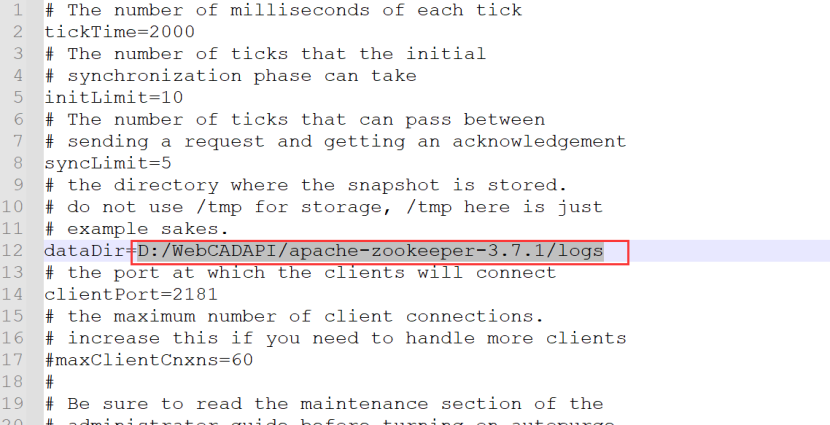 apache-zookeeper-3.7.1/bin/zkServer.cmd खोलें, और कमांड-लाइन इंटरफ़ेस को बंद न करें।
ज़ूकीपर को पहले शुरू किया जाना चाहिए, इसलिए शुरू करने से पहले, WebCADDWGTransfer.exe को व्यवस्थापक के रूप में चलाएं और देखें कि क्या सेवा शुरू हुई है, यदि शुरू हुई है तो स्टॉप बटन पर क्लिक करें, और ज़ूकीपर के शुरू होने की प्रतीक्षा करें और फिर रूपांतरण सेवा शुरू करें।

4. एपीआई पोर्ट सेवा शुरू करें
ड्राइंग फ़ाइलों को सहेजने के लिए रूट निर्देशिका के रूप में एक फ़ोल्डर बनाएँ, जैसे D:\WebCADAPI\फ़ाइलें, फिर दो और फ़ोल्डर बनाने के लिए फ़ोल्डर खोलें, अर्थात् cad और Swap। फ़ोल्डर cad और फ़ोल्डर Swap का पथ याद रखें, जिसका उपयोग हम बाद में करेंगे। cad फ़ाइल फ़ोल्डर का उपयोग रूपांतरण के बाद ड्रॉइंग और फ़ाइलों को सहेजने के लिए किया जाता है जबकि Swap फ़ाइल फ़ोल्डर प्रोग्राम को परिवर्तित करने के लिए स्वैप स्पेस है। कॉन्फ़िगरेशन फ़ाइल gtfs-win64-en\application.properties खोलें, यदि यह D:/WebCADAPI/files/cad के डिफ़ॉल्ट पथ में नहीं है, तो इसे बदलें और स्लैश प्रतीकों की दिशा पर ध्यान दें.
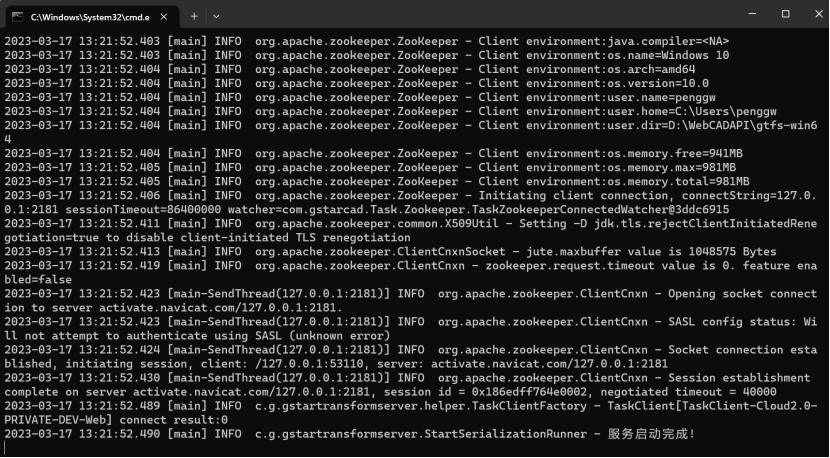
 फिर सेवा शुरू करने के लिए start.bat पर डबल-क्लिक करें, या वर्तमान निर्देशिका में कमांड-लाइन शुरू करें, सेवा शुरू करने के लिए java -Xmx1024m -Xms1024m -Xss256k -javaagent:sjt_agent.jar -jar GstarTransformServer-1.0.0.jar इनपुट करें। कृपया कमांड-लाइन इंटरफ़ेस को बंद न करें।
5.कॉन्फ़िगरेशन और रूपांतरण प्रोग्राम प्रारंभ करें
WebCADDWGTransfer-en/WebCADManager.exe पर राइट-क्लिक करें, और फिर खोलने के लिए व्यवस्थापक के रूप में चलाएँ चुनें। प्रोग्राम में कई कॉन्फ़िगरेशन सेटिंग्स हैं, नीचे उल्लिखित के अलावा अन्य पैरामीटर्स को न बदलें, डिफ़ॉल्ट मानों का उपयोग करना ठीक है।1.कार्य क्लाइंट
ज़ूकीपर का चयन करें, कॉन्फ़िगरेशन में 127.0.0.1:2181 जोड़ें, कृपया अन्य पैरामीटर न बदलें।
2.निर्देशिका सेटिंग्स, स्लैश प्रतीक दिशा पर ध्यान दें
डेटा, कैश, अस्थायी: तीनों D:\WebCADAPI\फ़ाइलें\cad के लिए रूट निर्देशिका दर्ज करें स्वैप स्थान: D:\WebCADAPI\फ़ाइलें\Swap फ़ॉन्ट, फ़ॉन्ट स्थान: वर्तमान निर्देशिका में फ़ॉन्ट फ़ोल्डर D:\WebCADAPI\WebCADDWGTransfer\font
3.ड्राइंग डेटा कनवर्टर
प्रोसेस के अंत में बटन पर क्लिक करें, और फ़ाइल निर्देशिका में WebCADDWGTransfer.exe का चयन करें। निचले दाएं कोने में लागू करें बटन पर क्लिक करें, फिर “इंस्टॉल करें” बटन पर क्लिक करें और “प्रारंभ करें” बटन पर क्लिक करें। कृपया किसी भी पैरामीटर को संशोधित करने से पहले रोकें पर क्लिक करें। यदि सॉफ़्टवेयर को अन्य निर्देशिका में ले जाने की आवश्यकता है, तो कृपया इसे रोकें और अनइंस्टॉल करें, फिर सॉफ़्टवेयर को स्थापित करने और शुरू करने के लिए नई निर्देशिका में सेटिंग्स कॉन्फ़िगर करें। अधिकतम संख्या आम तौर पर CPU में मौजूद कोर की संख्या के अनुसार निर्धारित की जाती है, उदाहरण के लिए, 4-कोर CPU के साथ, तीनों के लिए मान 4 पर सेट किया जा सकता है। मेमोरी पर विचार करने के लिए एक और बात है, प्रत्येक संख्या के लिए कम से कम 3G मेमोरी की आवश्यकता होती है, इसलिए मान को 4 पर सेट करने के लिए कम से कम 12G मेमोरी की आवश्यकता होती है।
 जिन पैरामीटर्स का उल्लेख नहीं किया गया है, उन्हें संशोधित करने की आवश्यकता नहीं है, उन्हें डिफ़ॉल्ट के रूप में ही रहने दें।
6. रूपांतरण API पोर्ट शेड्यूलिंग
ब्राउज़र के साथ जाएँ: http://localhost:7088/docs.html संबंधित पोर्ट फ़ंक्शन प्रदर्शित होते हैं। उदाहरण के तौर पर ocf रूपांतरण फ़ंक्शन लें, निम्न पैरामीटर का उपयोग करके इस पोर्ट पर http पोस्ट अनुरोध भेजें। CAD फ़ाइलों के लिए फ़ाइल स्ट्रीम और URL समर्थित हैं, बस किसी एक को चुनें। इंटरफ़ेस का उपयोग करके सीधे पाठ अनुरोध भेजने के लिए डीबग पर क्लिक करें, फ़ाइल चुनें, या सीएडी ड्राइंग के लिए डाउनलोड पता दर्ज करें, और परिणाम वापस करने के लिए सबमिट बटन पर क्लिक करें, वहां कार्य आईडी है जिसका उपयोग परिणामों की जांच करने के लिए किया जा सकता है।
 क्लिक करें और कार्य निष्पादन परिणाम देखें, रूपांतरण परिणाम प्राप्त करने के लिए कार्य आईडी दर्ज करें। फिर ocf url डाउनलोड पते का उपयोग करके फ़ाइल सर्वर पर ocf डाउनलोड करें।

{
"rtnCode": "0000000",
"msg": "success",
"ts": 1679977119909,
"bizData": {
"taskType": "MAKEOCF",
"requestId": "f52d3778-9931-45a6-b4d8-614bdb385f92",
"status": 2,
"resultCode": 0,
"resultMsg": "OK",
"transformStartTime": "2023-03-28 12:02:48",
"transformEndTime": "2023-03-28 12:02:48",
"extData": "123sdfsdfsdfgsdsdfsd",
"localPath": "D:/WebCADAPI/files/cad/ocf/2023/03/28/0000000001.1.ocf",
"ocfUrl": "http://localhost:7088/openapi/v1/डाउनलोड?fileId=55223d90-b990-4d3f-b40b-4ecd0f4ee184",
"ocfName": "0000000001.1.ocf",
"version": "1.07",
"layout": "*Model_Space",
"layouts": [
"31",
"*Model_Space",
"Model",
"88",
"*Paper_Space",
"Layout1",
"93",
"*Paper_Space0",
"2222"
]
}
}
rtnCode कोड
|
कीमत |
विवरण |
|
0000000 |
सफल |
|
0000001 |
यह फ़ंक्शन अधिकृत नहीं है, कृपया व्यवस्थापक से संपर्क करें |
|
0000002 |
सर्वर व्यस्त है, कृपया बाद में पुनः प्रयास करें |
|
0000003 |
असामान्य पैरामीटर |
|
0000004 |
फ़ाइलनाम रिक्त नहीं हो सकता |
|
0000005 |
फ़ाइल प्राप्त नहीं हुई |
|
0000006 |
रूपांतरण कार्य मौजूद नहीं है |
|
0000007 |
कृपया dwg फ़ाइल अपलोड करें |
|
0000008 |
कृपया ocf फ़ाइल अपलोड करें |
|
0000009 |
कृपया 3D ड्राइंग फ़ाइल अपलोड करें |
|
0000010 |
कृपया ocf3 फ़ाइल अपलोड करें |
|
0000011 |
कृपया dwg/ocf फ़ाइल अपलोड करें |
|
0000012 |
कृपया rvt/stl/ifc/ocf3 फ़ाइल अपलोड करें |
|
0000013 |
अन्य फ़ाइल प्रकारों के रूप में सहेजें: केवल dwg/dxf में समर्थित |
|
0000014 |
अन्य संस्करणों के रूप में सहेजें: 0^ ~5 |
|
0000015 |
कृपया पीडीएफ फाइल अपलोड करें |
|
0000018 |
फ़ाइल यूआरएल का डोमेन ग़लत है, कृपया सत्यापित करें और पुनः प्रयास करें |
|
0000019 |
URL फ़ाइल डाउनलोड करते समय त्रुटि हुई, कृपया URL सत्यापित करें और पुनः प्रयास करें। |
|
0000020 |
फ़ाइलस्ट्रीम प्राप्त करते समय त्रुटि हुई, कृपया सत्यापित करें और पुनः प्रयास करें |
|
कोड |
विवरण |
|
|
0 |
सफल रूपांतरण, अन्यथा असफल |
|
|
2 |
ग़लत टास्कक्लास पैरामीटर |
|
|
404 |
संगत चित्र नहीं मिला |
|
|
800 |
असफल रूपांतरण, ज्यादातर ड्राइंग फाइलों के कारण होते हैं, और विफलता के पीछे का कारण जानने के लिए अलग-अलग ड्राइंग फाइलों की आवश्यकता होती है। |
|
|
801 |
ग़लत इनपुट पैरामीटर |
|
|
802 |
ग़लत कॉन्फ़िगरेशन फ़ाइल |
|
वर्तमान संस्करण केवल dwg और dxf प्रारूपों के 2D ड्राइंग रूपांतरण का समर्थन करता है, 3D ड्राइंग रूपांतरण अभी भी विकास के अधीन है और वर्ष की दूसरी छमाही में पूरा होने की उम्मीद है, इसलिए 3D संबंधित पोर्ट को सुरक्षित रूप से अनदेखा किया जा सकता है।