
ဝဘ် CAD API တပ်ဆင်ခြင်းလမ်းညွှန်
1.System လိုအပ်ချက်များ
Windows 7 သို့မဟုတ် Windows server2008 နှင့်အထက် 64 bit JDK1.8
2.Licensing Program တပ်ဆင်ခြင်း။
ဆော့ဖ်ဝဲလ်ပက်ကေ့ချ်ကို "လိုင်စင်ထိန်းချုပ်မှုစနစ်" ဖိုင်တွဲအောက်တွင် ထည့်သွင်းပါ။ “Virbox အသုံးပြုသူကိရိယာ” ကိုဖွင့်ပါ၊ အော့ဖ်လိုင်းဘောင်ခတ်ထားသော c2d ဖိုင်ကိုဖန်တီးပါ ကိုနှိပ်ပါ၊ ဖိုင်ကို Gstarsoft ကုမ္ပဏီထံပေးပို့ပါ။ Gstarsoft သည် c2d ဖိုင်ကို အခြေခံ၍ လိုင်စင်ဖိုင်များကို ထုတ်ပေးမည်ဖြစ်ပြီး၊ အော့ဖ်လိုင်းဘောင်း d2c ဖိုင်ကို တင်သွင်းမည်ကို နှိပ်ပါ၊ ပက်ကေ့ဂျ်ဖိုင်ကို ရွေးချယ်ပြီး လိုင်စင်ကို အသက်သွင်းရန် အပ်ဒိတ်ခလုတ်ကို နှိပ်ပါ။
3. Task scheduling program ကို စတင်ပါ။
apache-zookeeper-3.7.1/conf/zoo.cfg ကိုဖွင့်ပါ၊ မှတ်တမ်းတည်နေရာကို ပြောင်းပါ။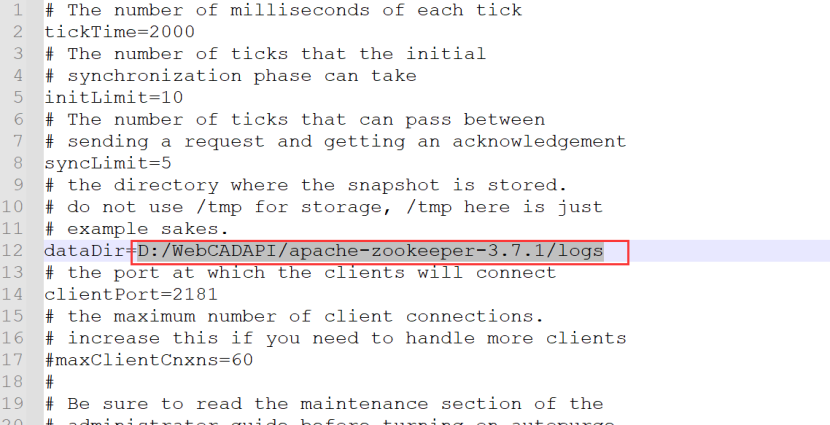 apache-zookeeper-3.7.1/bin/zkServer.cmd ကိုဖွင့်ပြီး command-line interface ကို မပိတ်ပါနှင့်။
zookeeper ကို ဦးစွာစတင်ရပါမည်၊ ထို့ကြောင့် မစတင်မီ WebCADDWGTransfer.exe ကို အက်ဒမင်အဖြစ် အသုံးပြုပြီး ဝန်ဆောင်မှုစတင်ခြင်း ရှိ၊ မရှိ ကြည့်ရှုပါ၊ စတင်ပါက ရပ်တန့်ရန် ခလုတ်ကို နှိပ်ပါ၊ တိရစ္ဆာန် ထိန်းသိမ်းသူ စတင်ရန် စောင့်ပါ၊ ထို့နောက် ပြောင်းလဲခြင်း ဝန်ဆောင်မှုကို စတင်ပါ။

4.start API port ဝန်ဆောင်မှု
D:\WebCADAPI\ဖိုင်များ ကဲ့သို့သော ပုံဆွဲဖိုင်များကို သိမ်းဆည်းရန်အတွက် root directory အဖြစ် ဖိုဒါတစ်ခုဖန်တီးပါ၊ ထို့နောက် cad နှင့် Swap ဟုအမည်ရသည့် နောက်ထပ်ဖိုင်တွဲနှစ်ခုဖန်တီးရန် ဖိုဒါကိုဖွင့်ပါ။ နောင်တွင်ကျွန်ုပ်တို့အသုံးပြုမည့် folder cad နှင့် folder Swap ၏လမ်းကြောင်းကိုသတိရပါ။ Swap file folder သည် program converting အတွက် swap space ဖြစ်သော်လည်း ပြောင်းလဲပြီးနောက် ပုံများနှင့် ဖိုင်များကို သိမ်းဆည်းရန် cad file folder ကို အသုံးပြုပါသည်။ ဖွဲ့စည်းမှုဖိုင် gtfs-win64-en\application.properties ကိုဖွင့်ပါ၊ ၎င်းသည် D:/WebCADAPI/files/cad ၏ ပုံသေလမ်းကြောင်းတွင်မဟုတ်ပါက ၎င်းကိုပြောင်းပါ၊ မျဉ်းစောင်းသင်္ကေတများ၏ ဦးတည်ချက်ကို အာရုံစိုက်ပါ။.
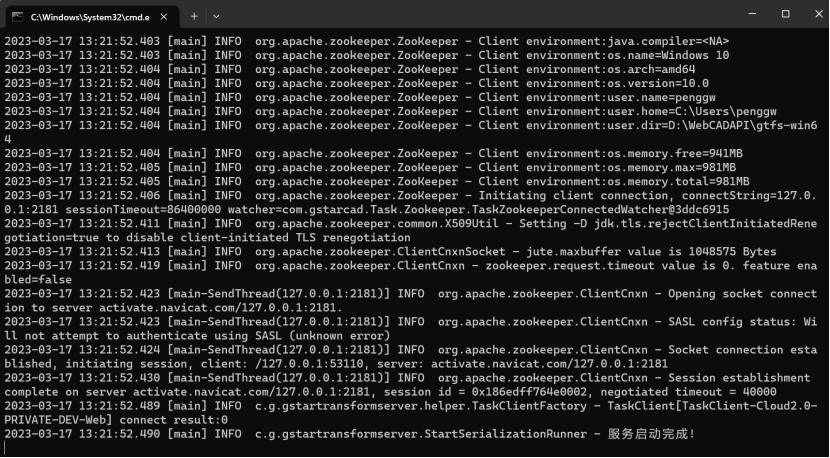
 ထို့နောက် ဝန်ဆောင်မှုကိုစတင်ရန် start.bat ကို နှစ်ချက်နှိပ်ပါ၊ သို့မဟုတ် လက်ရှိလမ်းညွှန်တွင် command-line ကိုစတင်ပါ၊ ဝန်ဆောင်မှုစတင်ရန် java -Xmx1024m -Xms1024m -Xss256k -javaagent:sjt_agent.jar -jar GstarTransformServer-1.0.0.jar ကိုရိုက်ထည့်ပါ။ ကျေးဇူးပြု၍ command-line interface ကို မပိတ်ပါနှင့်။
5. ဖွဲ့စည်းမှုပုံစံနှင့် ပြောင်းလဲခြင်းအစီအစဉ်ကို စတင်ပါ။
WebCADDWGTransfer-en/WebCADManager.exe ကို ညာကလစ်နှိပ်ပါ။ နှိပ်ပြီး ဖွင့်ရန် Run as administrator ကို ရွေးပါ။ ပရိုဂရမ်တွင် configuration ဆက်တင်များစွာရှိသည်၊ ပုံသေတန်ဖိုးများကိုအသုံးပြု၍ အောက်တွင်ဖော်ပြထားသည့်အရာများထက်အခြားဘောင်များကိုမပြောင်းပါနှင့်။1.Task Client
Zookeeper ကိုရွေးချယ်ပါ၊ 127.0.0.1:2181 ကို configuration တွင်ထည့်ပါ၊ ကျေးဇူးပြု၍ အခြားဘောင်များကိုမပြောင်းပါနှင့်။
2.Directory ဆက်တင်များ၊ မျဥ်းစောင်းသင်္ကေတ ဦးတည်ချက်ကို အာရုံစိုက်ပါ။
Data၊ Cache၊ Temp:D:\WebCADAPI\ဖိုင်များ\cad သုံးခုစလုံးအတွက် root directory ကိုထည့်ပါ။ Swap space:D:\WebCADAPI\ဖိုင်များ\Swap ဖောင့်၊ ဖောင့်နေရာလွတ်: လက်ရှိလမ်းညွှန်ရှိ ဖောင့်ဖိုင်တွဲ D:\WebCADAPI\WebCADDWGTransfer\font
3.Drawing Data Converter
လုပ်ငန်းစဉ်အဆုံးရှိ ခလုတ်ကို နှိပ်ပြီး ဖိုင်လမ်းညွှန်တွင် WebCADDWGTransfer.exe ကို ရွေးချယ်ပါ။ အောက်ညာဘက်ထောင့်ရှိ Apply ခလုတ်ကိုနှိပ်ပါ၊ ထို့နောက် "Install" ခလုတ်ကိုနှိပ်ပြီး "Start" ခလုတ်ကိုနှိပ်ပါ။ မည်သည့် ကန့်သတ်ချက် ကိုမဆိုမွမ်းမံခြင်းမပြုမီ Stop ကိုနှိပ်ပါ။ ဆော့ဖ်ဝဲလ်ကို အခြားလမ်းညွှန်သို့ ရွှေ့ရန် လိုအပ်ပါက၊ ၎င်းကို ရပ်ပြီး ဖြုတ်ချပါ၊ ထို့နောက် ဆော့ဖ်ဝဲလ်ကို ထည့်သွင်းရန်နှင့် စတင်ရန် လမ်းညွှန်အသစ်ရှိ ဆက်တင်များကို သတ်မှတ်ပါ။ အများဆုံးရေတွက်ခြင်းကို CPU တွင်ရှိသော cores အရေအတွက်အရ၊ ဥပမာအားဖြင့်၊ 4-core CPU ဖြင့်၊ တန်ဖိုးသုံးခုစလုံးအတွက် 4 သို့သတ်မှတ်နိုင်သည်။ Memory သည် ထည့်သွင်းစဉ်းစားရမည့်အချက်တစ်ချက်ဖြစ်သည်၊ အရေအတွက်တိုင်းသည် အနည်းဆုံး 3G memory လိုအပ်သည်၊ ထို့ကြောင့် တန်ဖိုး 4 သို့သတ်မှတ်ရန်အတွက် အနည်းဆုံး 12G memory လိုအပ်ပါသည်။
 ဖော်ပြမထားသော ကန့်သတ်ဘောင်များကို ပြုပြင်မွမ်းမံရန် မလိုအပ်ပါ၊ ၎င်းတို့ကို ပုံသေအဖြစ်ထားလိုက်ပါ။
6.Conversion API ဆိပ်ကမ်းကို အချိန်ဇယားဆွဲခြင်း။
ဘရောက်ဆာဖြင့် ဝင်ရောက်ကြည့်ရှုပါ:http://localhost:7088/docs.html ဆက်စပ် port လုပ်ဆောင်ချက်များကို ပြသထားသည်။ ဥပမာအနေဖြင့် ocf ပြောင်းလဲခြင်းလုပ်ဆောင်ချက်ကိုယူပါ၊ အောက်ပါဘောင်များကိုအသုံးပြုကာ http ပို့စ်တောင်းဆိုချက်ကို ဤ port သို့ပေးပို့ပါ။ CAD ဖိုင်များအတွက် ပံ့ပိုးပေးထားသည့် ဖိုင်စီးကြောင်းနှင့် url ရှိသည်၊ တစ်ခုခုကို ရွေးပါ။ အင်တာဖေ့စ်ကို အသုံးပြု၍ စာသားတောင်းဆိုမှုကို တိုက်ရိုက်ပေးပို့ရန်၊ ဖိုင်ကိုရွေးချယ်ရန် သို့မဟုတ် CAD ပုံဆွဲရန်အတွက် ဒေါင်းလုဒ်လိပ်စာကို ရိုက်ထည့်ရန် အမှားအယွင်းကို နှိပ်ပါ၊ ရလဒ်ကို ပြန်ပေးရန် ပေးပို့ရန် ခလုတ်ကို နှိပ်ပါ၊ ရလဒ်များကို စစ်ဆေးရန် အသုံးပြုနိုင်သည့် အလုပ် ID ရှိပါသည်။
 ပြောင်းလဲခြင်းရလဒ်များရရှိရန် လုပ်ဆောင်စရာ ရလဒ်များကို နှိပ်ပြီး စစ်ဆေးပါ၊ အလုပ် ID ကို ရိုက်ထည့်ပါ။ ထို့နောက် ocf url ဒေါင်းလုဒ်လိပ်စာကို အသုံးပြု၍ ဖိုင်ဆာဗာသို့ ocf ကို ဒေါင်းလုဒ်လုပ်ပါ။

{
"rtnCode": "0000000",
"msg": "success",
"ts": 1679977119909,
"bizData": {
"taskType": "MAKEOCF",
"requestId": "f52d3778-9931-45a6-b4d8-614bdb385f92",
"status": 2,
"resultCode": 0,
"resultMsg": "OK",
"transformStartTime": "2023-03-28 12:02:48",
"transformEndTime": "2023-03-28 12:02:48",
"extData": "123sdfsdfsdfgsdsdfsd",
"localPath": "D:/WebCADAPI/files/cad/ocf/2023/03/28/0000000001.1.ocf",
"ocfUrl": "http://localhost:7088/openapi/v1/ဒေါင်းလုပ်?fileId=55223d90-b990-4d3f-b40b-4ecd0f4ee184",
"ocfName": "0000000001.1.ocf",
"version": "1.07",
"layout": "*Model_Space",
"layouts": [
"31",
"*Model_Space",
"Model",
"88",
"*Paper_Space",
"Layout1",
"93",
"*Paper_Space0",
"2222"
]
}
}
rtnCode ကုဒ်
|
တန်ဖိုး |
ဖော်ပြချက် |
|
0000000 |
အောင်မြင်တယ်။ |
|
0000001 |
လုပ်ဆောင်ချက်ကို ခွင့်မပြုပါ၊ ကျေးဇူးပြု၍ စီမံခန့်ခွဲသူကို ဆက်သွယ်ပါ။ |
|
0000002 |
ဆာဗာ အလုပ်ရှုပ်နေသဖြင့် နောက်မှ ထပ်ကြိုးစားပါ။ |
|
0000003 |
ပုံမှန်မဟုတ်သောဘောင်များ |
|
0000004 |
ဖိုင်အမည် ဗလာမဖြစ်ရပါ။ |
|
0000005 |
ဖိုင်မတွေ့ပါ။ |
|
၀၀၀၀၀၀၆ |
ကူးပြောင်းခြင်း လုပ်ဆောင်စရာ မရှိပါ။ |
|
၀၀၀၀၀၀၇ |
ကျေးဇူးပြု၍ dwg ဖိုင်ကို အပ်လုဒ်လုပ်ပါ။ |
|
၀၀၀၀၀၀၈ |
ocf ဖိုင်ကို အပ်လုဒ်လုပ်ပါ။ |
|
၀၀၀၀၀၀၉ |
ကျေးဇူးပြု၍ 3D ပုံဆွဲဖိုင်ကို အပ်လုဒ်လုပ်ပါ။ |
|
၀၀၀၀၀၀၁၀ |
ocf3 ဖိုင်ကို တင်ပါ။ |
|
၀၀၀၀၀၀၁၁ |
ကျေးဇူးပြု၍ dwg/ocf ဖိုင်ကို အပ်လုဒ်လုပ်ပါ။ |
|
၀၀၀၀၀၀၁၂ |
ကျေးဇူးပြု၍ rvt/stl/ifc/ocf3 ဖိုင်ကို တင်ပါ။ |
|
၀၀၀၀၀၀၁၃ |
အခြားဖိုင်အမျိုးအစားများအဖြစ် သိမ်းဆည်းပါ- dwg/dxf တွင်သာ ပံ့ပိုးထားသည်။ |
|
၀၀၀၀၀၀၁၄ |
အခြားဗားရှင်းများအဖြစ် သိမ်းဆည်းပါ- 0^~5 |
|
၀၀၀၀၀၀၁၅ |
ကျေးဇူးပြု၍ pdf ဖိုင်ကို တင်ပါ။ |
|
၀၀၀၀၀၀၁၈ |
ဖိုင် url ၏ ဒိုမိန်း မှားနေသည်၊ ကျေးဇူးပြု၍ အတည်ပြုပြီး ထပ်စမ်းကြည့်ပါ။ |
|
၀၀၀၀၀၀၁၉ |
url ဖိုင်ကို ဒေါင်းလုဒ်လုပ်နေစဉ် အမှားဖြစ်သွားသည်၊ ကျေးဇူးပြု၍ url ကို အတည်ပြုပြီး ထပ်စမ်းကြည့်ပါ။ |
|
၀၀၀၀၀၀၂၀ |
ဖိုင်စီးကြောင်းကို လက်ခံရရှိစဉ်တွင် အမှားအယွင်း ဖြစ်ပေါ်ခဲ့သည်၊ ကျေးဇူးပြု၍ အတည်ပြုပြီး ထပ်စမ်းကြည့်ပါ။ |
|
ကုတ် |
ဖော်ပြချက် |
|
|
0 |
အောင်မြင်သော ပြောင်းလဲခြင်း မဟုတ်လျှင် မအောင်မြင်ပါ။ |
|
|
2 |
မမှန်ပါ။ အလုပ်အမျိုးအစား ကန့်သတ်ချက် |
|
|
၄၀၄ |
သက်ဆိုင်သော ပုံများကို မတွေ့ပါ။ |
|
|
၈၀၀ |
မအောင်မြင်သော ပြောင်းလဲမှုများသည် အများအားဖြင့် ပုံဆွဲဖိုင်များကြောင့်ဖြစ်ပြီး မအောင်မြင်ရသည့်အကြောင်းရင်းကို ရှာဖွေရန် တစ်ဦးချင်းစီ ပုံဆွဲဖိုင်များ လိုအပ်ပါသည်။ |
|
|
၈၀၁ |
ထည့်သွင်းမှု ကန့်သတ်ချက် မမှန်ကန်ပါ။ |
|
|
၈၀၂ |
မှားယွင်းနေသော ဖွဲ့စည်းမှုဖိုင် |
|
လက်ရှိဗားရှင်းသည် dwg နှင့် dxf ဖော်မတ်များ၏ 2D ပုံဆွဲပြောင်းလဲခြင်းကိုသာ ပံ့ပိုးပေးသည်၊ 3D ပုံဆွဲခြင်းပြောင်းလဲခြင်းကို ဖွံ့ဖြိုးတိုးတက်ဆဲဖြစ်ပြီး ယခုနှစ် ဒုတိယနှစ်ဝက်တွင် အပြီးသတ်ရန် မျှော်လင့်ထားသောကြောင့် 3D ဆက်စပ်ဆိပ်ကမ်းကို ဘေးကင်းစွာ လျစ်လျူရှုနိုင်ပါသည်။