
نحوه اندازهگیری شعاع در DWG FastView برای موبایل
اگر به دنبال دکمهای با برچسب خاص هستید "اندازهگیری شعاع" در DWG FastView برای موبایل، ممکن است متوجه شوید که این گزینه در منوی اصلی وجود ندارد. با این حال، چندین روش حرفهای برای یافتن شعاع هر جسم دایرهای وجود دارد. در اینجا سه روش برتر برای دستیابی به نتایج دقیق آورده شده است.
روش ۱: استفاده از ابزار "Measure Entity"
این مستقیمترین راه برای استخراج دادههای هندسی از یک شیء است. به جای اندازهگیری نقاط، خودِ شیء را اندازهگیری میکنید:- شیء را انتخاب کنید: روی دایره یا کمان در نقاشی خود ضربه بزنید.
- جعبه ابزار را باز کنید: پیدا کردن جعبه ابزار اندازهگیری در پایین صفحه نمایش.
- "واحد اندازهگیری" را انتخاب کنید: این ابزار را انتخاب کنید و روی شیء خود کلیک کنید. اگر دایره یا کمان باشد، برنامه فوراً آن را نمایش میدهد. شعاع در کادر نتایج.

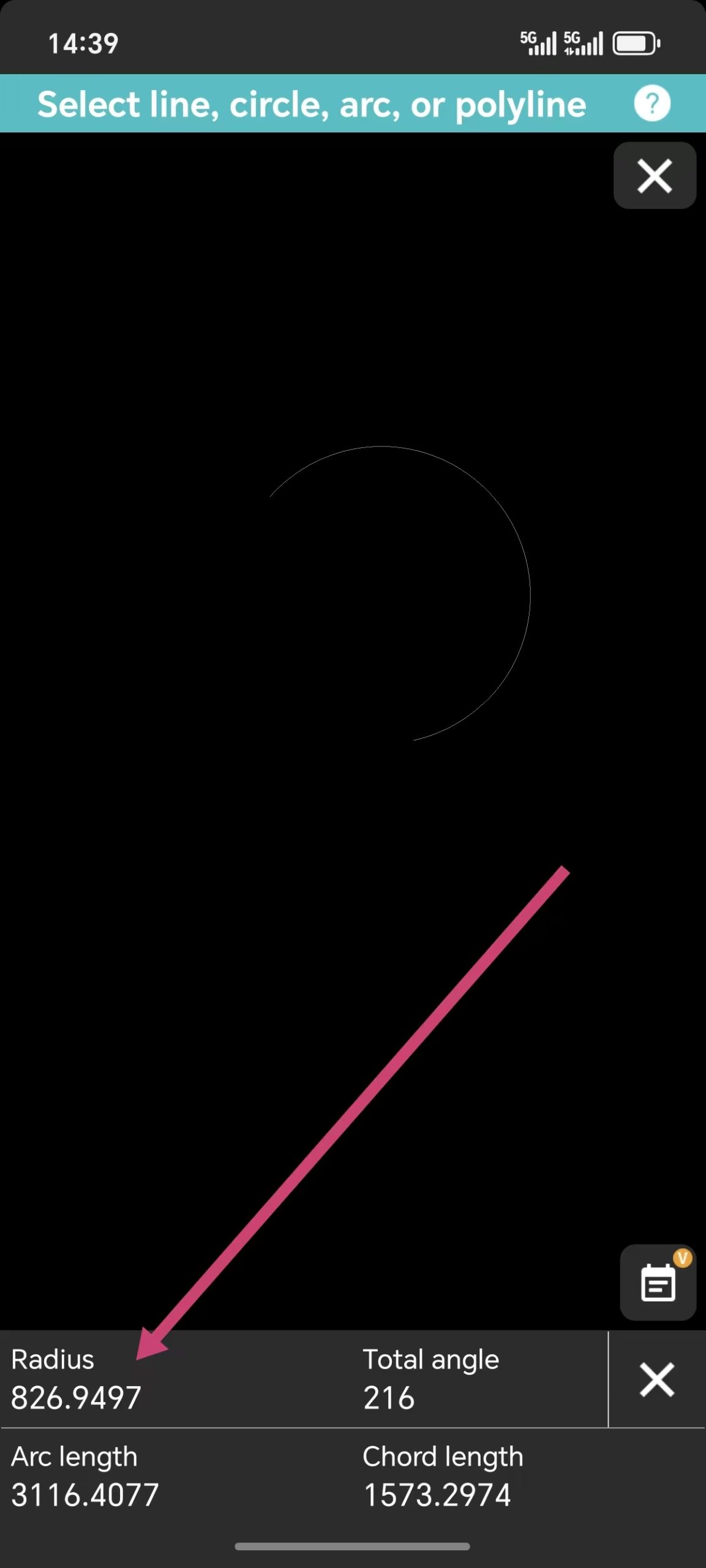
روش ۲: استفاده از ابزار Arc Length
یک میانبر قابل اعتماد دیگر در داخل پنهان است طول قوس ابزار. وقتی از این ابزار از جعبه ابزار اندازهگیری برای انتخاب یک منحنی استفاده میکنید، سیستم فقط طول را نشان نمیدهد - بلکه شعاع آن کمان خاص را نیز به عنوان بخشی از دادههای اندازهگیری نشان میدهد.روش ۳: استفاده از ابزار Dimension
گاهی اوقات بهترین راه برای "اندازهگیری"، "یادداشتبرداری" است. جعبه ابزار ابعاد, ، شما یک مورد اختصاصی پیدا خواهید کرد ابعاد شعاعی ابزار:- انتخاب کنید ابعاد شعاعی ابزار.
- روی دایره یا کمانی که میخواهید بررسی کنید، ضربه بزنید.
- شعاع به عنوان یک برچسب بصری در ترسیم شما ظاهر میشود.
چه از ابزار اندازهگیری "Entity" برای بررسی سریع و چه از ابزار "Dimension" برای علامتگذاری ترسیم استفاده کنید، پیدا کردن شعاع در DWG FastView وقتی بدانید از کدام ابزار استفاده کنید، ساده است. وقتی این گزینههای همهکاره را در دسترس دارید، دیگر نیازی به دکمهی "Measure Radius" ندارید.
آیا این به شما در تسلط بر گردش کار CAD موبایل کمک کرد؟
روشهای بالا رایگان نیستند، اما شما هر روز 10 دقیقه فرصت آزمایشی رایگان دارید. اگر میخواهید همه ویژگیها را باز کنید و 5 گیگابایت فضای ذخیرهسازی ابری و همچنین حذف همه تبلیغات در موبایل را دریافت کنید، میتوانید روی دکمه زیر کلیک کنید تا در برنامه موبایل ارتقا دهید. نگران نباشید. ارتقا در برنامه موبایل در نسخه ویندوز نیز کار میکند.

مطالب مرتبط
Comments & Discussion
✍️ Leave a Reply
Your email address will not be published. Required fields are marked *