
Πώς να μετρήσετε την ακτίνα στο DWG FastView για κινητά
Αν ψάχνετε για ένα κουμπί με την ειδική ονομασία "Μέτρηση ακτίνας" στο DWG FastView for Mobile, μπορεί να το βρείτε να λείπει από το κύριο μενού. Ωστόσο, υπάρχουν αρκετοί επαγγελματικοί τρόποι για να βρείτε την ακτίνα οποιουδήποτε κυκλικού αντικειμένου. Ακολουθούν οι τρεις κορυφαίες μέθοδοι για να έχετε ακριβή αποτελέσματα.
Μέθοδος 1: Χρήση του εργαλείου "Measure Entity" (Μέτρηση οντότητας)
Αυτός είναι ο πιο άμεσος τρόπος εξαγωγής γεωμετρικών δεδομένων από ένα αντικείμενο. Αντί να μετράτε σημεία, μετράτε την ίδια την οντότητα:- Επιλέξτε το αντικείμενο: Πατήστε τον κύκλο ή το τόξο στο σχέδιό σας.
- Ανοίξτε την εργαλειοθήκη: Εντοπίστε το Εργαλειοθήκη μέτρων στο κάτω μέρος της οθόνης.
- Επιλέξτε "Measure Entity": Επιλέξτε αυτό το εργαλείο και κάντε κλικ στο αντικείμενό σας. Εάν πρόκειται για κύκλο ή τόξο, η εφαρμογή θα εμφανίσει αμέσως το Ακτίνα κύκλου στο πλαίσιο αποτελεσμάτων.

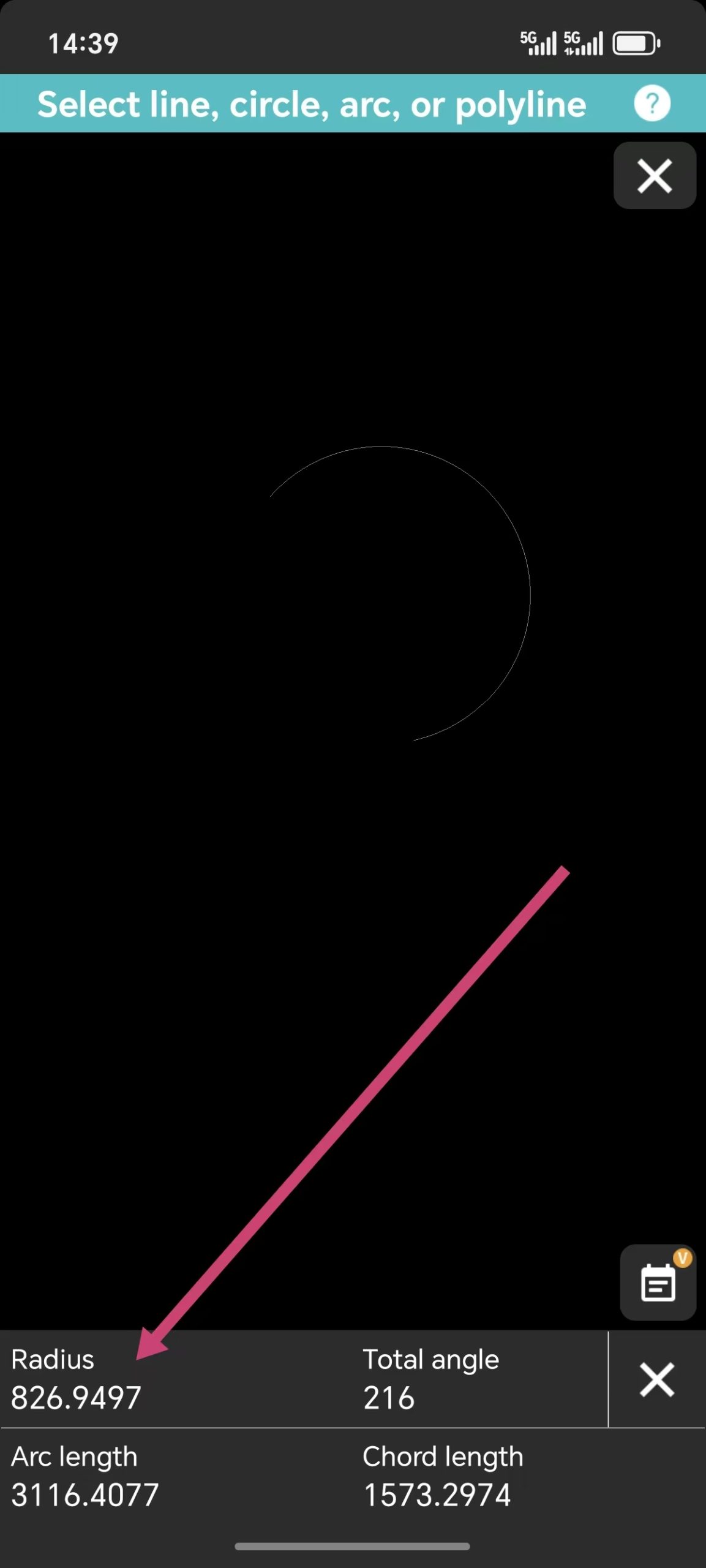
Μέθοδος 2: Χρήση του εργαλείου μήκους τόξου
Μια άλλη αξιόπιστη συντόμευση είναι κρυμμένη μέσα στο Μήκος τόξου εργαλείο. Όταν χρησιμοποιείτε αυτό το εργαλείο από την Εργαλειοθήκη μέτρησης για να επιλέξετε μια καμπύλη, το σύστημα δεν εμφανίζει μόνο το μήκος, αλλά και την ακτίνα του συγκεκριμένου τόξου ως μέρος των δεδομένων μέτρησης.Μέθοδος 3: Χρήση του εργαλείου διαστάσεων
Μερικές φορές ο καλύτερος τρόπος για να "μετρήσετε" είναι να "σχολιάσετε". Στο Εργαλειοθήκη διαστάσεων, θα βρείτε ένα ειδικό Διάσταση ακτίνας εργαλείο:- Επιλέξτε το Διάσταση ακτίνας εργαλείο.
- Πατήστε τον κύκλο ή το τόξο που θέλετε να ελέγξετε.
- Η ακτίνα θα εμφανιστεί ως οπτική ετικέτα στο σχέδιό σας.
Είτε χρησιμοποιείτε τη μέτρηση "Οντότητα" για έναν γρήγορο έλεγχο είτε το εργαλείο "Διάσταση" για να επισημάνετε το σχέδιο, η εύρεση μιας ακτίνας στο DWG FastView είναι απλή μόλις ξέρετε ποιο εργαλείο να χρησιμοποιήσετε. Δεν χρειάζεστε πλέον ένα μόνο κουμπί "Measure Radius" (Μέτρηση ακτίνας) όταν έχετε αυτές τις ευέλικτες επιλογές στα χέρια σας.
Σας βοήθησε αυτό να κατακτήσετε τη ροή εργασίας CAD για κινητά;
Οι παραπάνω μέθοδοι δεν είναι δωρεάν, αλλά έχετε 10 λεπτά δωρεάν δοκιμής κάθε μέρα. Αν θέλετε να ξεκλειδώσετε όλες τις λειτουργίες και να αποκτήσετε 5GB αποθηκευτικό χώρο στο σύννεφο, καθώς και να αφαιρέσετε όλες τις διαφημίσεις στο κινητό, μπορείτε να κάνετε κλικ στο παρακάτω κουμπί για αναβάθμιση στην εφαρμογή για κινητά. Μην ανησυχείτε. Η αναβάθμιση στην εφαρμογή για κινητά λειτουργεί και στην έκδοση για Windows.

Σχετικά άρθρα
Comments & Discussion
✍️ Leave a Reply
Your email address will not be published. Required fields are marked *