
كيفية قياس نصف القطر في DWG FastView للجوال
إذا كنت تبحث عن زر مكتوب عليه بالتحديد "قياس نصف القطر" في DWG FastView للجوال، قد تجده مفقودًا من القائمة الرئيسية. ومع ذلك، هناك عدة طرق احترافية للعثور على نصف قطر أي جسم دائري. فيما يلي أهم ثلاث طرق للحصول على نتائج دقيقة.
الطريقة 1: استخدام أداة "قياس الكيان"
هذه هي الطريقة الأكثر مباشرةً لاستخراج البيانات الهندسية من جسم ما. فبدلاً من قياس النقاط، تقيس الكيان نفسه:- حدد الكائن: اضغط على الدائرة أو القوس في الرسم.
- افتح صندوق الأدوات: حدد موقع صندوق أدوات القياس في الجزء السفلي من الشاشة.
- اختر "قياس الكيان": حدد هذه الأداة وانقر على الجسم الخاص بك. إذا كانت دائرة أو قوسًا، سيعرض التطبيق على الفور نصف القطر في مربع النتائج.

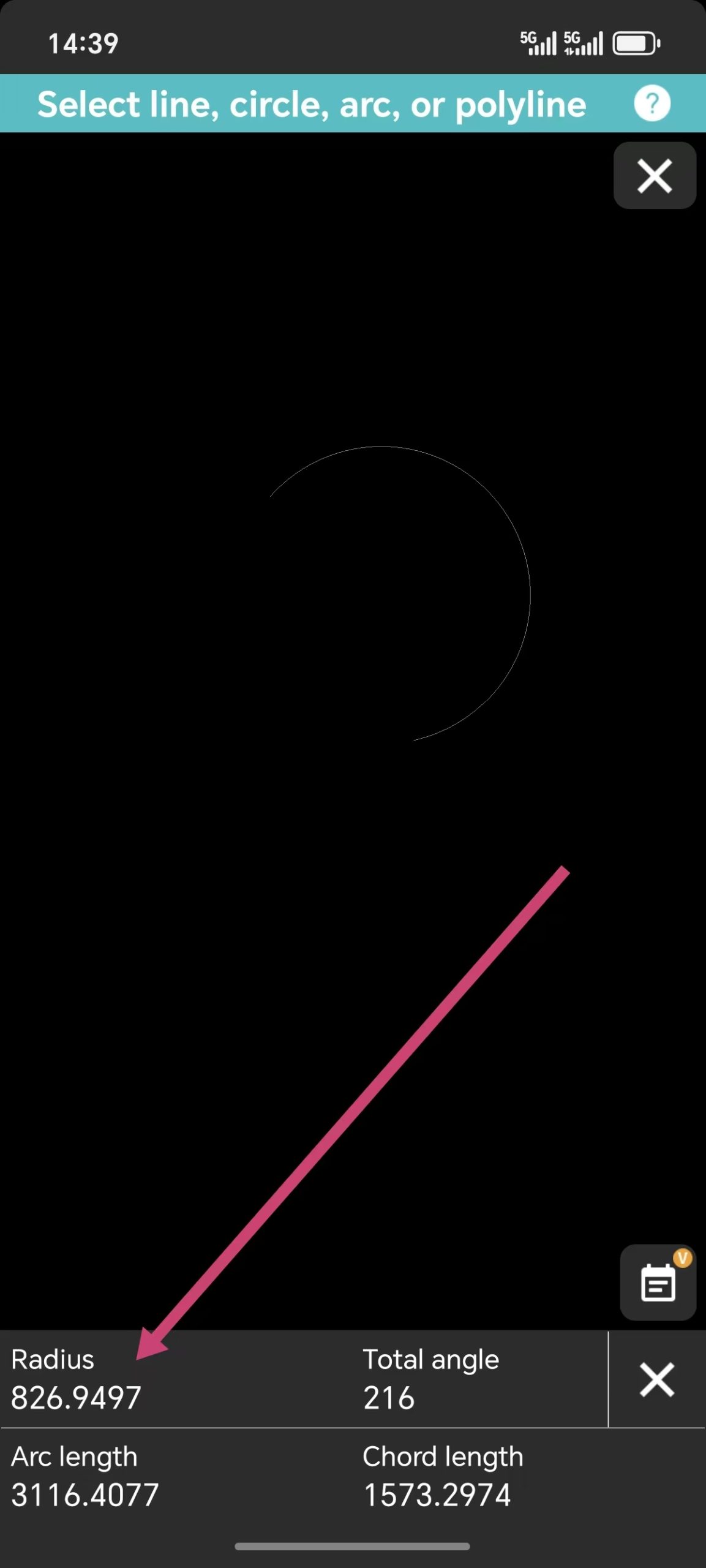
الطريقة 2: استخدام أداة طول القوس
هناك اختصار آخر يمكن الاعتماد عليه مخفي داخل طول القوس أداة. عند استخدام هذه الأداة من صندوق أدوات القياس لتحديد منحنى، لا يعرض النظام الطول فقط - بل يكشف أيضًا نصف قطر ذلك القوس المحدد كجزء من بيانات القياس.الطريقة 3: استخدام أداة الأبعاد
في بعض الأحيان تكون أفضل طريقة "للقياس" هي "الشرح". في صندوق أدوات الأبعاد, ، ستجد مخصصًا بُعد نصف القطر الأداة:- اختر بُعد نصف القطر الأداة.
- اضغط على الدائرة أو القوس الذي تريد التحقق منه.
- سيظهر نصف القطر كتسمية مرئية على الرسم الخاص بك.
سواء أكنت تستخدم قياس "الكيان" لإجراء فحص سريع أو أداة "الأبعاد" لتحديد الرسم، فإن العثور على نصف القطر في DWG FastView بسيط بمجرد معرفة الأداة التي يجب أن تستخدمها. لم تعد بحاجة إلى زر واحد "قياس نصف القطر" عندما يكون لديك هذه الخيارات متعددة الاستخدامات في متناول يدك.
هل ساعدك هذا في إتقان سير عمل التصميم بمساعدة الحاسوب المحمول؟
الأساليب المذكورة أعلاه ليست مجانية، ولكن لديك 10 دقائق تجريبية مجانية كل يوم. إذا كنت ترغب في إلغاء قفل جميع الميزات والحصول على مساحة تخزين سحابية 5 جيجابايت بالإضافة إلى إزالة جميع الإعلانات على الهاتف المحمول، يمكنك النقر على الزر أدناه للترقية في تطبيق الهاتف المحمول. لا تقلق. الترقية في تطبيق الهاتف المحمول تعمل أيضًا في إصدار ويندوز.

مقالات ذات صلة
Comments & Discussion
✍️ Leave a Reply
Your email address will not be published. Required fields are marked *