
Cách đo bán kính trong DWG FastView cho thiết bị di động
Nếu bạn đang tìm kiếm một nút có nhãn cụ thể "Đo bán kính" Trong DWG FastView for Mobile, bạn có thể không thấy tùy chọn này trong menu chính. Tuy nhiên, có một số phương pháp chuyên nghiệp để xác định bán kính của bất kỳ đối tượng hình tròn nào. Dưới đây là ba phương pháp hàng đầu để đạt được kết quả chính xác.
Phương pháp 1: Sử dụng công cụ "Đo lường đối tượng"
Đây là cách trực tiếp nhất để trích xuất dữ liệu hình học từ một đối tượng. Thay vì đo các điểm, bạn đo chính đối tượng đó:- Chọn đối tượng: Nhấn vào hình tròn hoặc cung trong bản vẽ của bạn.
- Mở hộp công cụ: Tìm vị trí của Công cụ đo lường ở phía dưới màn hình.
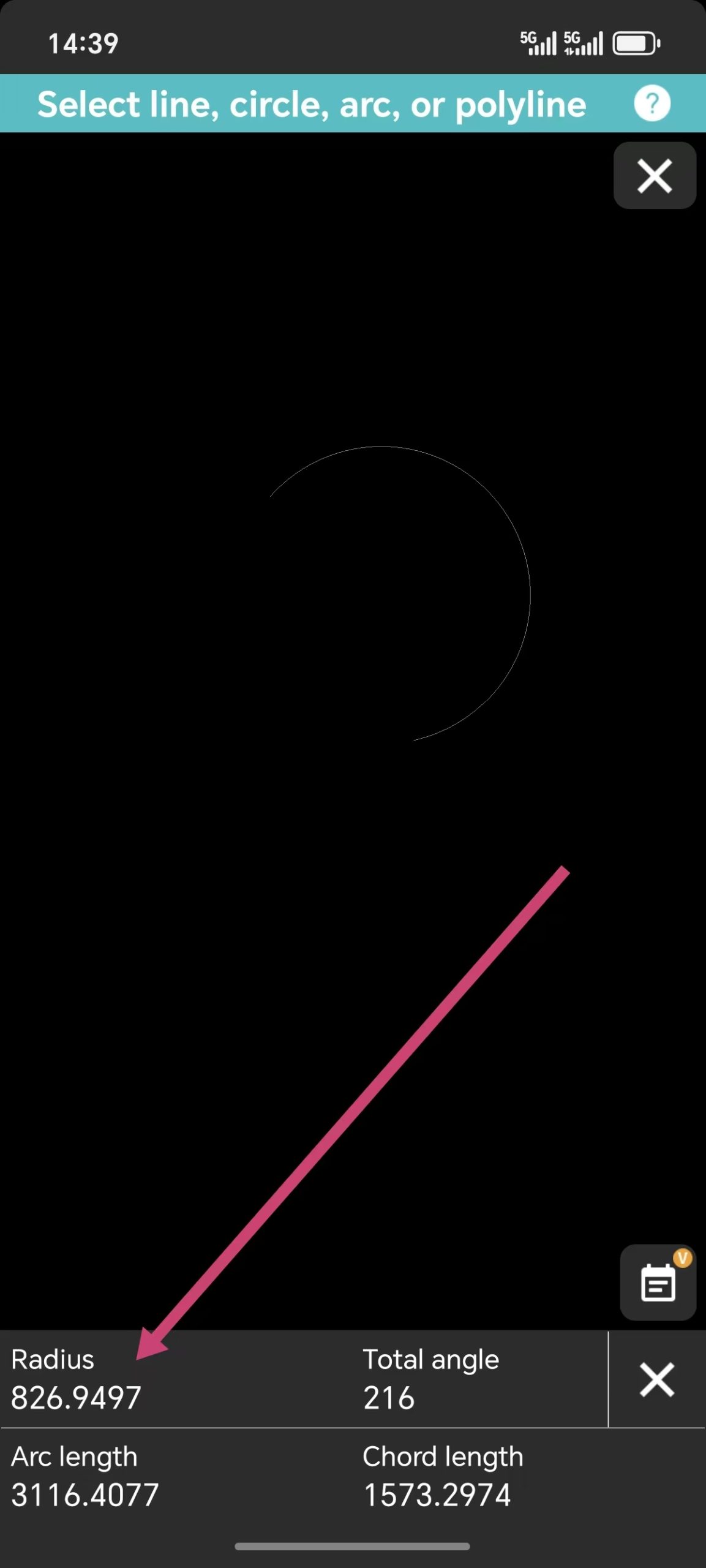
- Chọn "Đo lường đối tượng": Chọn công cụ này và nhấp vào đối tượng của bạn. Nếu đó là một hình tròn hoặc một cung, ứng dụng sẽ hiển thị ngay lập tức. Bán kính trong hộp kết quả.

Phương pháp 2: Sử dụng công cụ Đo độ dài cung
Một phím tắt đáng tin cậy khác được ẩn bên trong Chiều dài cung Công cụ. Khi bạn sử dụng công cụ này từ hộp công cụ Đo lường để chọn một đường cong, hệ thống không chỉ hiển thị độ dài mà còn hiển thị bán kính của cung tròn cụ thể đó như một phần của dữ liệu đo lường.Phương pháp 3: Sử dụng công cụ Đo lường
Đôi khi cách tốt nhất để "đo lường" là "ghi chú." Trong Hộp công cụ kích thước, Bạn sẽ tìm thấy một khu vực chuyên dụng Kích thước bán kính công cụ:- Chọn Kích thước bán kính công cụ.
- Nhấn vào vòng tròn hoặc cung mà bạn muốn kiểm tra.
- Bán kính sẽ hiển thị dưới dạng nhãn hiển thị trên bản vẽ của bạn.
Dù bạn sử dụng công cụ "Entity" để kiểm tra nhanh hay công cụ "Dimension" để đánh dấu bản vẽ, việc tìm bán kính trong DWG FastView rất đơn giản một khi bạn biết nên sử dụng công cụ nào. Bạn không còn cần nút "Measure Radius" duy nhất khi đã có những tùy chọn linh hoạt này ngay trong tầm tay.
Điều này có giúp bạn thành thạo quy trình làm việc CAD trên thiết bị di động của mình không?
Các phương pháp trên không miễn phí, nhưng bạn có 10 phút dùng thử miễn phí mỗi ngày. Nếu bạn muốn mở khóa tất cả tính năng, nhận 5GB dung lượng lưu trữ đám mây và loại bỏ tất cả quảng cáo trên thiết bị di động, bạn có thể nhấp vào nút bên dưới để nâng cấp trong ứng dụng di động. Đừng lo lắng. Việc nâng cấp trong ứng dụng di động cũng hoạt động trên phiên bản Windows.

Bài viết liên quan
Comments & Discussion
✍️ Leave a Reply
Your email address will not be published. Required fields are marked *