
วิธีวัดรัศมีใน DWG FastView สำหรับมือถือ
หากคุณกำลังมองหาปุ่มที่มีป้ายกำกับเฉพาะ "วัดรัศมี" ใน DWG FastView สำหรับมือถือ คุณอาจพบว่ามันหายไปจากเมนูหลัก อย่างไรก็ตาม มีหลายวิธีมืออาชีพในการหาค่ารัศมีของวัตถุวงกลมใด ๆ นี่คือสามวิธีที่ดีที่สุดเพื่อให้ได้ผลลัพธ์ที่แม่นยำ.
วิธี 1: การใช้เครื่องมือ "วัดเอนทิตี"
นี่คือวิธีที่ตรงที่สุดในการดึงข้อมูลทางเรขาคณิตออกจากวัตถุ แทนที่จะวัดจุดต่าง ๆ คุณวัดตัววัตถุเอง:- เลือกวัตถุ: แตะที่วงกลมหรือส่วนโค้งในภาพวาดของคุณ.
- เปิดกล่องเครื่องมือ: ค้นหา กล่องเครื่องมือวัด ที่ด้านล่างของหน้าจอ.
- เลือก "วัดเอนทิตี": เลือกเครื่องมือนี้แล้วคลิกที่วัตถุของคุณ หากเป็นวงกลมหรือส่วนโค้ง แอปจะแสดงทันที รัศมี ในกล่องผลลัพธ์.

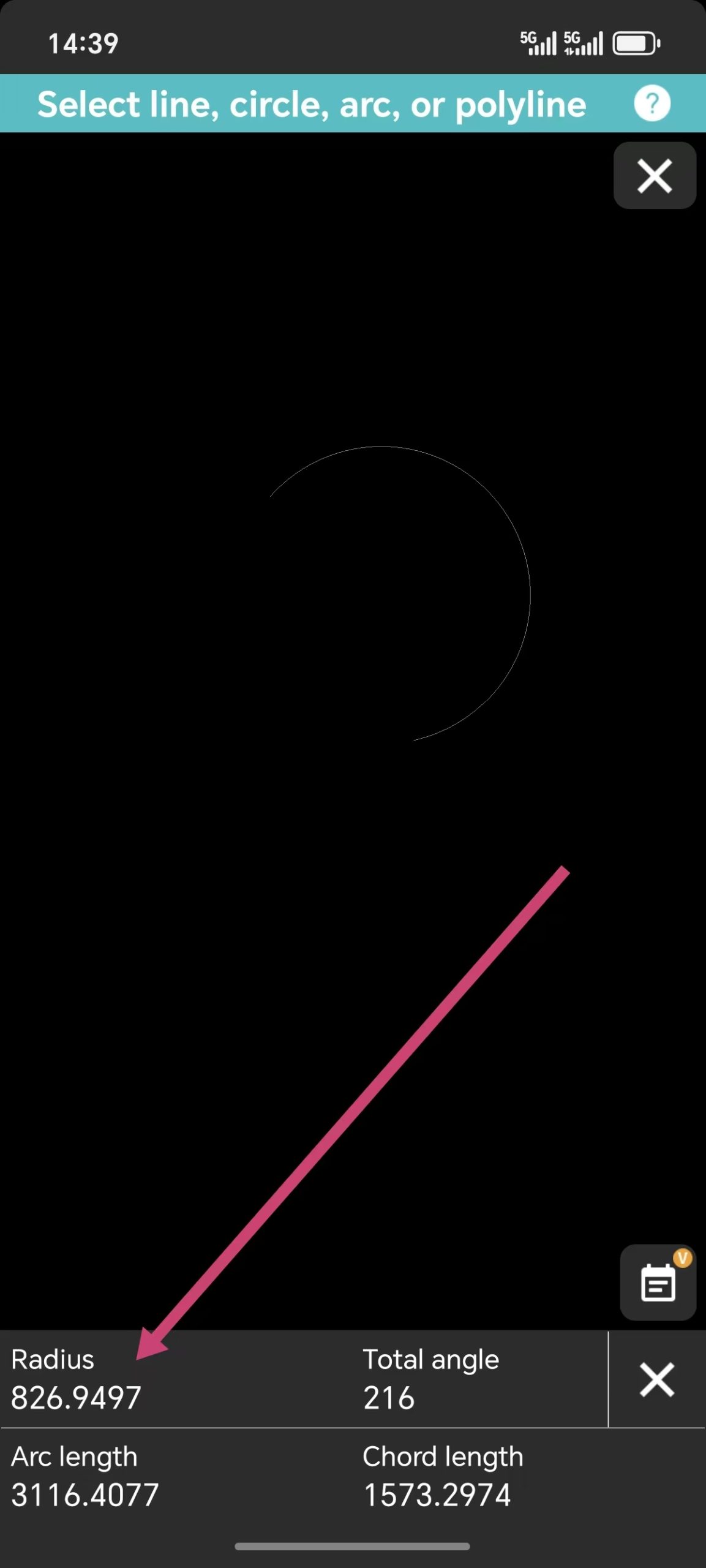
วิธี 2: การใช้เครื่องมือวัดความยาวของเส้นโค้ง
ทางลัดที่เชื่อถือได้อีกทางหนึ่งซ่อนอยู่ภายใน ความยาวของอาร์ก เครื่องมือ เมื่อคุณใช้เครื่องมือนี้จากกล่องเครื่องมือวัดเพื่อเลือกเส้นโค้ง ระบบจะไม่เพียงแค่แสดงความยาวเท่านั้น แต่ยังแสดงรัศมีของส่วนโค้งนั้นๆ เป็นส่วนหนึ่งของข้อมูลการวัดด้วย.วิธี 3: การใช้เครื่องมือวัดขนาด
บางครั้งวิธีที่ดีที่สุดในการ "วัด" คือการ "ใส่คำอธิบายประกอบ" ใน กล่องเครื่องมือมิติ, คุณจะพบความทุ่มเท รัศมีมิติ เครื่องมือ:- เลือก รัศมีมิติ เครื่องมือ.
- แตะที่วงกลมหรือส่วนโค้งที่คุณต้องการตรวจสอบ.
- รัศมีจะปรากฏเป็นป้ายกำกับบนภาพวาดของคุณ.
ไม่ว่าคุณจะใช้การวัด "Entity" เพื่อตรวจสอบอย่างรวดเร็วหรือใช้เครื่องมือ "Dimension" เพื่อทำเครื่องหมายในแบบแปลน การหาค่ารัศมีใน DWG FastView นั้นง่ายมากเมื่อคุณรู้ว่าจะใช้เครื่องมือใด คุณไม่จำเป็นต้องใช้ปุ่ม "Measure Radius" เพียงปุ่มเดียวอีกต่อไปเมื่อมีตัวเลือกที่หลากหลายเหล่านี้อยู่ในมือคุณ.
สิ่งนี้ช่วยให้คุณเชี่ยวชาญในการทำงาน CAD บนมือถือได้หรือไม่?
วิธีการข้างต้นไม่ฟรี แต่คุณสามารถทดลองใช้ฟรี 10 นาทีทุกวัน หากคุณต้องการปลดล็อกคุณสมบัติทั้งหมดและรับพื้นที่เก็บข้อมูลบนคลาวด์ 5GB รวมถึงการลบโฆษณาทั้งหมดบนมือถือ คุณสามารถคลิกปุ่มด้านล่างเพื่ออัปเกรดในแอปมือถือ ไม่ต้องกังวล การอัปเกรดในแอปมือถือยังใช้ได้กับเวอร์ชัน Windows ด้วย.

บทความที่เกี่ยวข้อง
Comments & Discussion
✍️ Leave a Reply
Your email address will not be published. Required fields are marked *