
Messen von Radien in DWG FastView for Mobile
Wenn Sie nach einer Schaltfläche mit der Aufschrift "Measure Radius" in DWG FastView für Mobilgeräte zu finden, fehlt sie möglicherweise im Hauptmenü. Es gibt jedoch mehrere professionelle Methoden, um den Radius eines beliebigen kreisförmigen Objekts zu ermitteln. Hier sind die drei besten Methoden, um präzise Ergebnisse zu erhalten.
Method 1: Using the "Measure Entity" Tool
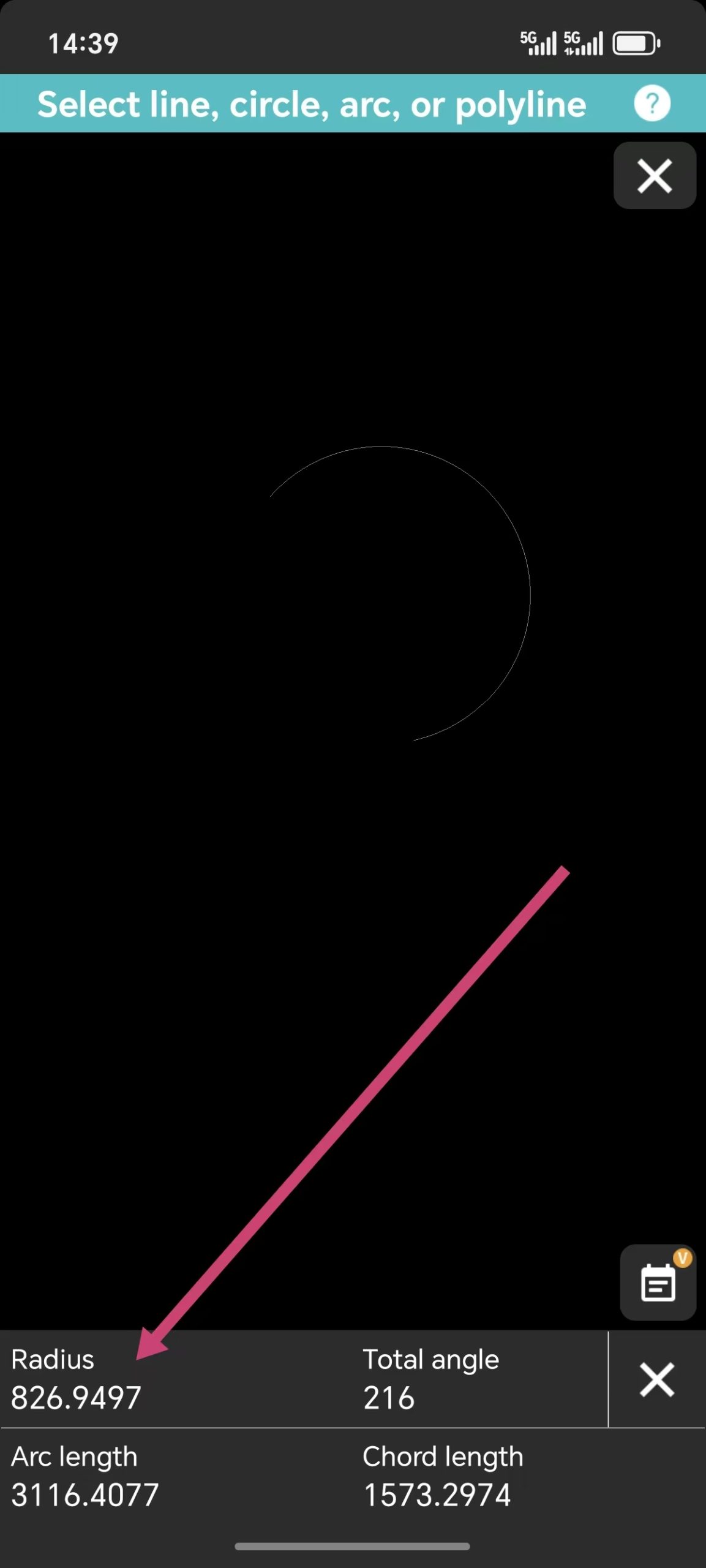
Dies ist der direkteste Weg, um geometrische Daten aus einem Objekt zu extrahieren. Anstatt Punkte zu messen, messen Sie das Objekt selbst:- Wählen Sie das Objekt aus: Tippen Sie auf den Kreis oder Bogen in Ihrer Zeichnung.
- Öffnen Sie die Toolbox: Suchen Sie die Toolbox messen am unteren Rand des Bildschirms.
- Choose "Measure Entity": Wählen Sie dieses Werkzeug aus und klicken Sie auf Ihr Objekt. Wenn es sich um einen Kreis oder einen Bogen handelt, zeigt die App sofort die Radius im Ergebnisfeld.

Methode 2: Verwendung des Werkzeugs Bogenlänge
Eine weitere zuverlässige Verknüpfung ist in der Bogenlänge Werkzeug. Wenn Sie dieses Werkzeug aus der Measure Toolbox verwenden, um eine Kurve auszuwählen, zeigt das System nicht nur die Länge, sondern auch den Radius dieses speziellen Bogens als Teil der Messdaten an.Methode 3: Verwendung des Bemaßungswerkzeugs
Sometimes the best way to "measure" is to "annotieren." In the Werkzeugkasten für Abmessungen, finden Sie einen speziellen Radius Dimension Werkzeug:- Wählen Sie die Radius Dimension Werkzeug.
- Tippen Sie auf den Kreis oder Bogen, den Sie prüfen möchten.
- Der Radius erscheint als visuelle Beschriftung in Ihrer Zeichnung.
Whether you use the "Entity" measurement for a quick check or the "Dimension" tool to mark the drawing, finding a radius in DWG FastView is simple once you know which tool to grab. You no longer need a single "Measure Radius" button when you have these versatile options at your fingertips.
Hat Ihnen das geholfen, Ihren mobilen CAD-Workflow zu meistern?
Die oben genannten Methoden sind nicht kostenlos, aber Sie können jeden Tag 10 Minuten kostenlos testen. Wenn Sie alle Funktionen freischalten und 5 GB Cloud-Speicher sowie das Entfernen aller Anzeigen auf dem Handy erhalten möchten, können Sie auf die Schaltfläche unten klicken, um in der mobilen App zu aktualisieren. Aber keine Sorge. Das Upgrade in der mobilen App funktioniert auch in der Windows-Version.

Ähnliche Beiträge
Comments & Discussion
✍️ Leave a Reply
Your email address will not be published. Required fields are marked *