
DWG'de Yarıçap Nasıl Ölçülür FastView for Mobile
Özel olarak etiketlenmiş bir düğme arıyorsanız "Yarıçapı Ölç" DWG FastView for Mobile'da, ana menüde eksik olduğunu görebilirsiniz. Bununla birlikte, herhangi bir dairesel nesnenin yarıçapını bulmanın birkaç profesyonel yolu vardır. İşte kesin sonuçlar elde etmek için en iyi üç yöntem.
Yöntem 1: "Varlığı Ölç" Aracını Kullanma
Bu, bir nesneden geometrik veri elde etmenin en doğrudan yoludur. Noktaları ölçmek yerine, varlığın kendisini ölçersiniz:- Nesneyi seçin: Çiziminizdeki daire veya yay üzerine dokunun.
- Araç Kutusunu açın: Bulmak Ölçüm Araç Kutusu ekranın alt kısmında.
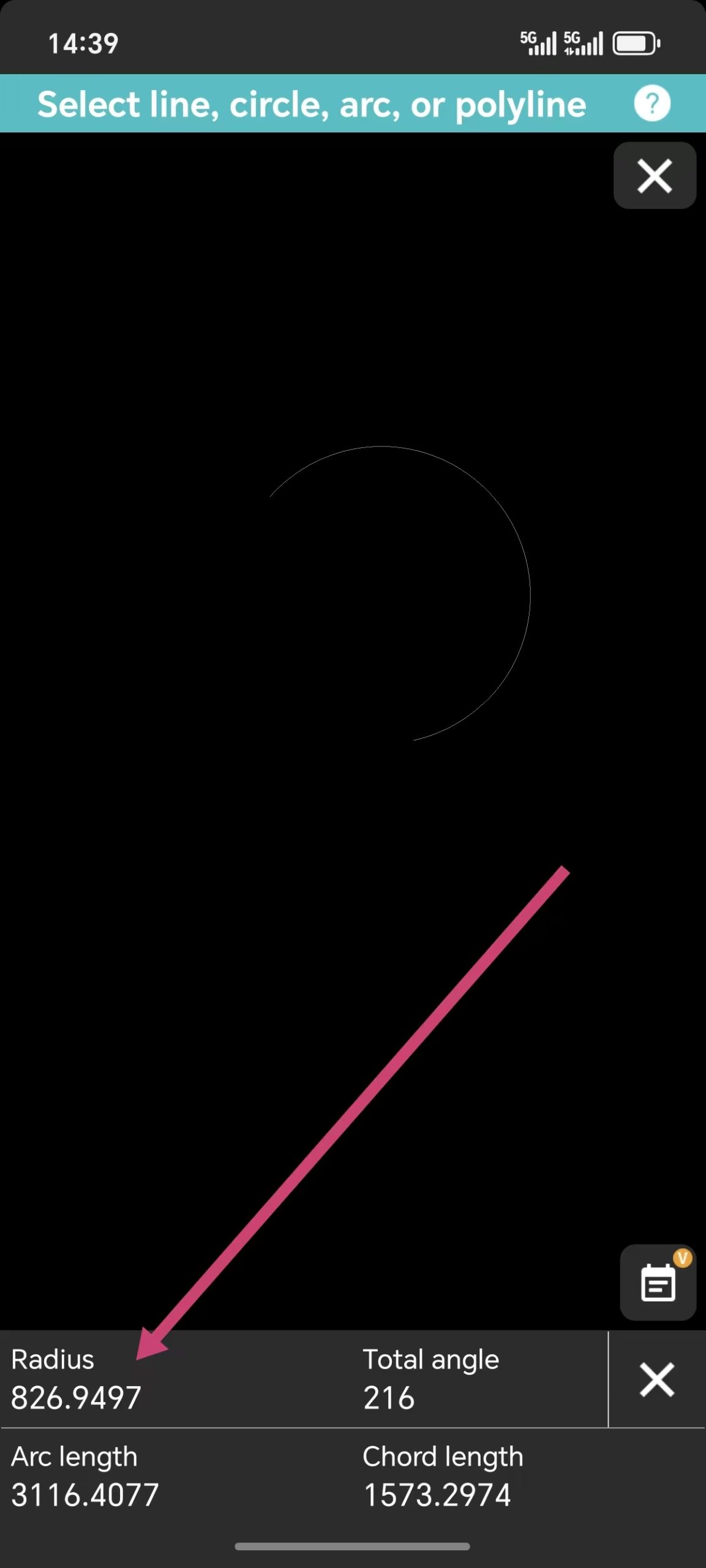
- "Measure Entity "yi seçin: Bu aracı seçin ve nesnenize tıklayın. Eğer bu bir daire veya yay ise, uygulama anında yarıçap sonuç kutusunda.

Yöntem 2: Yay Uzunluğu Aracını Kullanma
Bir başka güvenilir kısayol da Ark Uzunluğu aracını kullanabilirsiniz. Bir eğri seçmek için Ölçüm Araç Kutusundaki bu aracı kullandığınızda, sistem sadece uzunluğu göstermekle kalmaz, aynı zamanda ölçüm verilerinin bir parçası olarak söz konusu yayın yarıçapını da gösterir.Yöntem 3: Boyutlandırma Aracını Kullanma
Bazen "ölçmenin" en iyi yolu "açıklama yapmaktır". İçinde Boyut Araç Kutusu, özel olarak ayrılmış bir Yarıçap Boyutu Alet:- Seçiniz Yarıçap Boyutu Alet.
- Kontrol etmek istediğiniz daire veya yaya dokunun.
- Yarıçap, çiziminizde görsel bir etiket olarak görünecektir.
İster hızlı bir kontrol için "Varlık" ölçümünü ister çizimi işaretlemek için "Boyut" aracını kullanın, hangi aracı kullanacağınızı bildiğinizde DWG FastView'da bir yarıçap bulmak kolaydır. Parmaklarınızın ucunda bu çok yönlü seçenekler varken artık tek bir "Yarıçapı Ölç" düğmesine ihtiyacınız yok.
Bu, mobil CAD iş akışınızda ustalaşmanıza yardımcı oldu mu?
Yukarıdaki yöntemler ücretsiz değildir, ancak her gün 10 dakika ücretsiz deneme hakkınız vardır. Tüm özelliklerin kilidini açmak ve 5 GB bulut depolama alanının yanı sıra mobil cihazdaki tüm reklamları kaldırmak istiyorsanız, mobil uygulamada yükseltme yapmak için aşağıdaki düğmeye tıklayabilirsiniz. Endişelenmeyin. Mobil uygulamada yükseltme Windows sürümünde de çalışır.

İlgili Makaleler
Comments & Discussion
✍️ Leave a Reply
Your email address will not be published. Required fields are marked *