
Come misurare il raggio in DWG FastView for Mobile
Se si cerca un pulsante con la dicitura specifica "Measure Radius" in DWG FastView for Mobile, potrebbe mancare nel menu principale. Tuttavia, esistono diversi metodi professionali per trovare il raggio di qualsiasi oggetto circolare. Ecco i tre metodi principali per ottenere risultati precisi.
Method 1: Using the "Measure Entity" Tool
Questo è il modo più diretto per estrarre dati geometrici da un oggetto. Invece di misurare i punti, si misura l'entità stessa:- Selezionare l'oggetto: Toccare il cerchio o l'arco nel disegno.
- Aprire la Casella degli strumenti: Individuare il Casella degli strumenti di misura nella parte inferiore dello schermo.
- Choose "Measure Entity": Selezionare questo strumento e fare clic sull'oggetto. Se si tratta di un cerchio o di un arco, l'applicazione visualizzerà istantaneamente il valore Raggio nella casella dei risultati.

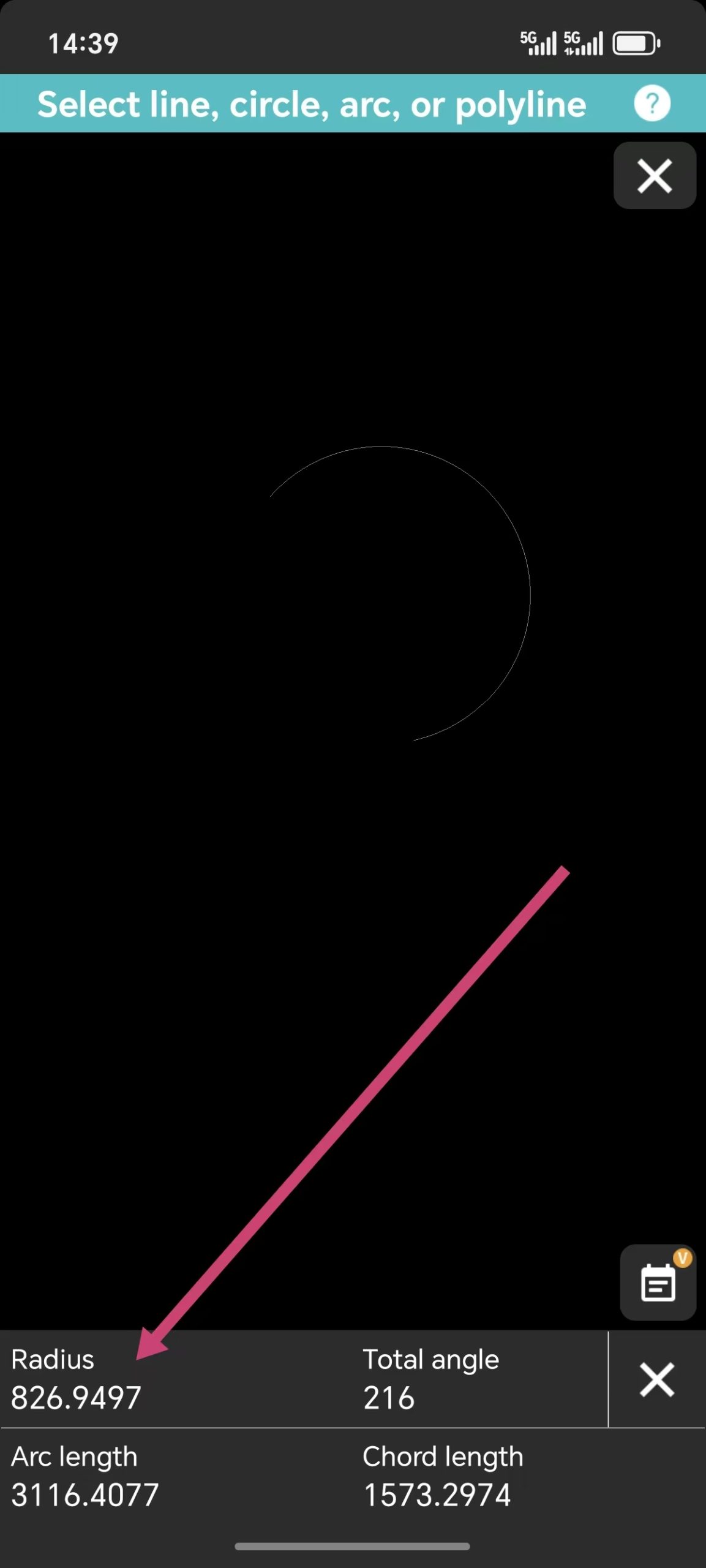
Metodo 2: Utilizzo dello strumento Lunghezza arco
Un'altra scorciatoia affidabile è nascosta nella cartella Lunghezza dell'arco strumento. Quando si utilizza questo strumento dalla casella degli strumenti Misura per selezionare una curva, il sistema non mostra solo la lunghezza, ma anche il raggio di quell'arco specifico come parte dei dati di misura.Metodo 3: utilizzo dello strumento Dimensione
Sometimes the best way to "measure" is to "annotare." In the Casella degli strumenti di dimensione, troverete un'area dedicata Dimensione del raggio strumento:- Selezionare la voce Dimensione del raggio strumento.
- Toccare il cerchio o l'arco che si desidera controllare.
- Il raggio apparirà come un'etichetta visiva sul disegno.
Whether you use the "Entity" measurement for a quick check or the "Dimension" tool to mark the drawing, finding a radius in DWG FastView is simple once you know which tool to grab. You no longer need a single "Measure Radius" button when you have these versatile options at your fingertips.
Questo vi ha aiutato a padroneggiare il vostro flusso di lavoro CAD mobile?
I metodi di cui sopra non sono gratuiti, ma avete a disposizione 10 minuti di prova gratuita ogni giorno. Se volete sbloccare tutte le funzioni e ottenere 5 GB di spazio di archiviazione cloud, oltre a rimuovere tutti gli annunci sul cellulare, potete fare clic sul pulsante qui sotto per effettuare l'aggiornamento nell'app mobile. Non preoccupatevi. L'aggiornamento nell'app mobile funziona anche nella versione per Windows.

Articoli correlati
Comments & Discussion
✍️ Leave a Reply
Your email address will not be published. Required fields are marked *