
Cum să măsurați raza în DWG FastView for Mobile
Dacă sunteți în căutarea unui buton etichetat în mod specific "Măsurarea razei" în DWG FastView for Mobile, este posibil să o găsiți lipsă din meniul principal. Cu toate acestea, există mai multe modalități profesionale de a găsi raza oricărui obiect circular. Iată primele trei metode pentru a obține rezultate precise.
Metoda 1: Utilizarea instrumentului "Measure Entity" (Măsurare entitate)
Acesta este cel mai direct mod de a extrage date geometrice de la un obiect. În loc să măsurați puncte, măsurați entitatea în sine:- Selectați obiectul: Atingeți cercul sau arcul din desenul dvs.
- Deschideți caseta de instrumente: Localizați Instrumente de măsurare în partea de jos a ecranului.
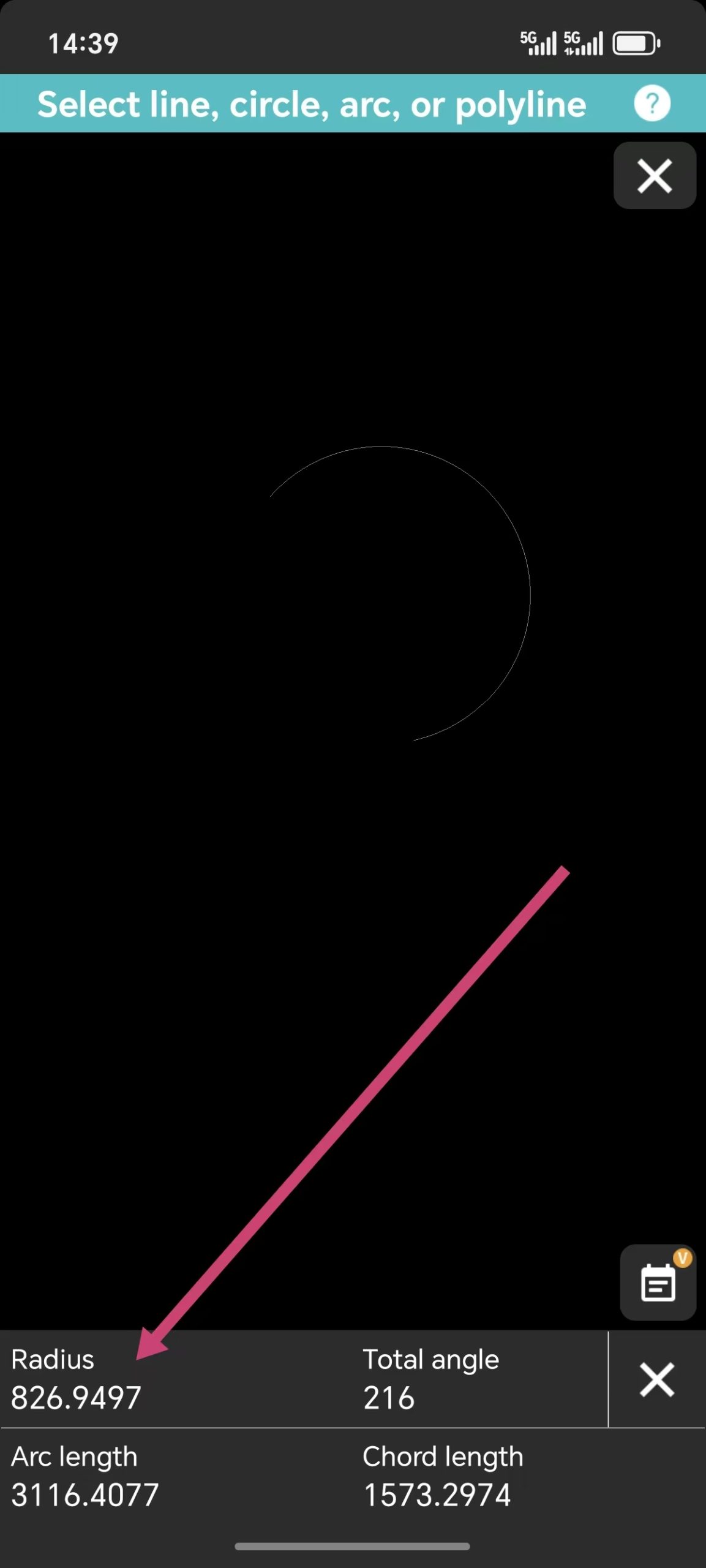
- Alegeți "Entitate de măsurare": Selectați acest instrument și faceți clic pe obiectul dvs. Dacă este un cerc sau un arc, aplicația va afișa instantaneu Rază în caseta de rezultate.

Metoda 2: Utilizarea instrumentului Lungimea arcului
O altă scurtătură de încredere este ascunsă în Lungimea arcului instrument. Atunci când utilizați acest instrument din caseta de instrumente Măsurare pentru a selecta o curbă, sistemul nu afișează doar lungimea, ci și raza acelui arc specific ca parte a datelor de măsurare.Metoda 3: Utilizarea instrumentului Dimensiune
Uneori, cel mai bun mod de a "măsura" este de a "adnota". În Caseta de instrumente pentru dimensiuni, veți găsi un spațiu dedicat Dimensiunea razei instrument:- Selectați Dimensiunea razei instrument.
- Atingeți cercul sau arcul pe care doriți să îl verificați.
- Raza va apărea ca o etichetă vizuală pe desenul dvs.
Fie că utilizați instrumentul de măsurare "Entitate" pentru o verificare rapidă sau instrumentul "Dimensiune" pentru a marca desenul, găsirea unei raze în DWG FastView este simplă odată ce știți ce instrument să folosiți. Nu mai aveți nevoie de un singur buton "Measure Radius" când aveți aceste opțiuni versatile la îndemână.
Acest lucru v-a ajutat să vă stăpâniți fluxul de lucru CAD mobil?
Metodele de mai sus nu sunt gratuite, dar aveți 10 minute de încercare gratuită în fiecare zi. Dacă doriți să deblocați toate funcțiile și să obțineți 5 GB de stocare în cloud, precum și eliminarea tuturor anunțurilor pe mobil, puteți face clic pe butonul de mai jos pentru a face upgrade în aplicația mobilă. Nu vă faceți griji. Actualizarea în aplicația mobilă funcționează și în versiunea Windows.

Articole similare
Comments & Discussion
✍️ Leave a Reply
Your email address will not be published. Required fields are marked *