
Cara Mengukur Radius di DWG FastView untuk Seluler
Jika Anda mencari tombol yang secara khusus diberi label "Mengukur Radius" di DWG FastView untuk Seluler, Anda mungkin menemukannya tidak ada di menu utama. Namun demikian, ada beberapa cara profesional untuk menemukan jari-jari objek melingkar. Berikut ini adalah tiga metode teratas untuk mendapatkan hasil yang tepat.
Metode 1: Menggunakan Alat Bantu "Measure Entity"
Ini adalah cara yang paling langsung untuk mengekstrak data geometris dari suatu objek. Alih-alih mengukur titik, Anda mengukur entitas itu sendiri:- Pilih Objek: Ketuk pada lingkaran atau busur dalam gambar Anda.
- Buka Kotak Alat: Cari lokasi Kotak Alat Ukur di bagian bawah layar.
- Pilih "Measure Entity": Pilih alat ini dan klik pada objek Anda. Jika objek tersebut berupa lingkaran atau busur, aplikasi akan langsung menampilkan Radius di kotak hasil.

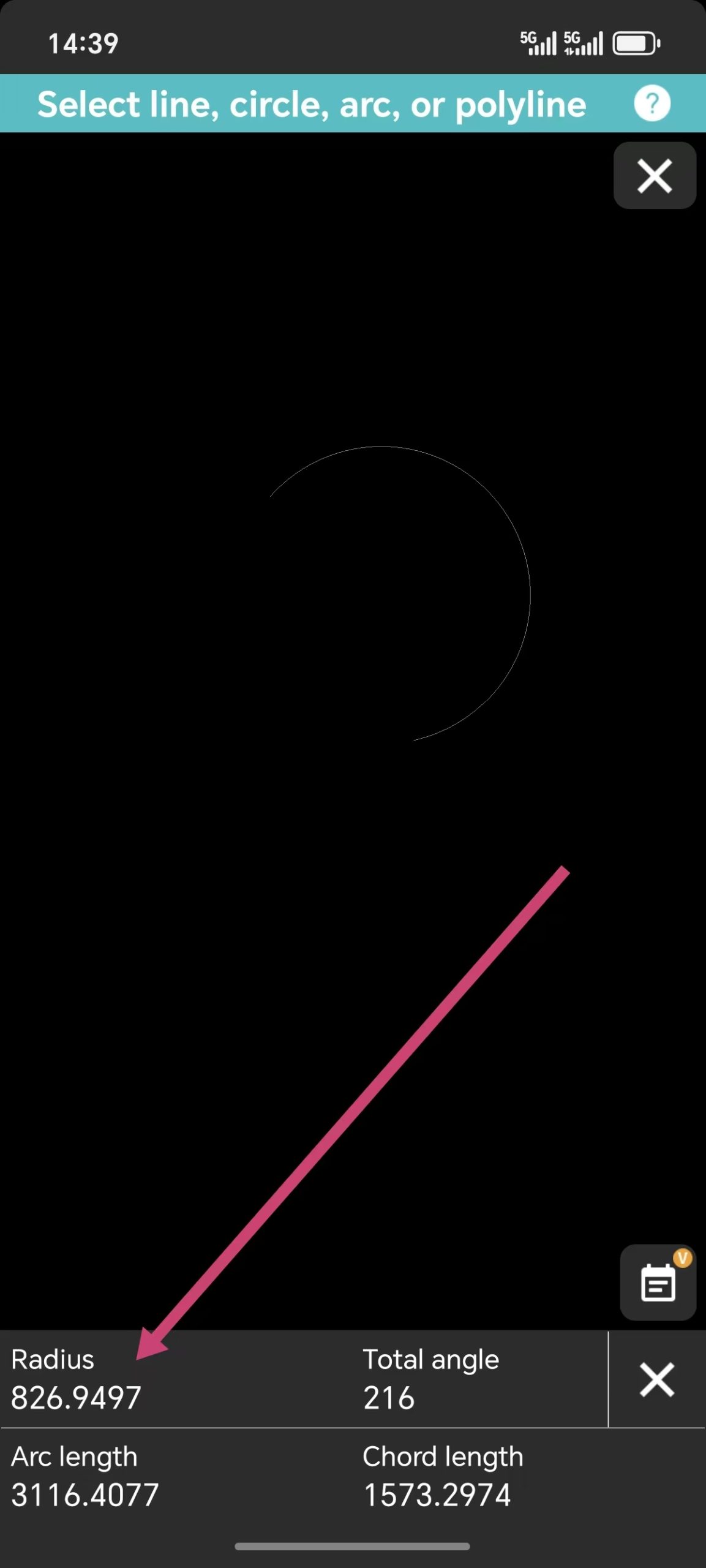
Metode 2: Menggunakan Alat Bantu Panjang Busur
Pintasan lain yang dapat diandalkan tersembunyi di dalam Panjang Busur alat. Apabila Anda menggunakan alat ini dari Measure Toolbox untuk memilih kurva, sistem tidak hanya menampilkan panjangnya, tetapi juga menampilkan jari-jari busur tertentu sebagai bagian dari data pengukuran.Metode 3: Menggunakan Alat Bantu Dimensi
Kadang-kadang cara terbaik untuk "mengukur" adalah dengan "membuat anotasi". Dalam Kotak Alat Dimensi, Anda akan menemukan tim khusus yang berdedikasi Dimensi Radius alat:- Pilih opsi Dimensi Radius alat.
- Ketuk lingkaran atau busur yang ingin Anda periksa.
- Radius akan muncul sebagai label visual pada gambar Anda.
Apakah Anda menggunakan pengukuran "Entity" untuk pemeriksaan cepat atau alat "Dimension" untuk menandai gambar, menemukan radius di DWG FastView sangatlah mudah setelah Anda mengetahui alat mana yang harus digunakan. Anda tidak lagi memerlukan satu tombol "Measure Radius" ketika Anda memiliki opsi serbaguna ini di ujung jari Anda.
Apakah ini membantu Anda menguasai alur kerja CAD seluler Anda?
Cara-cara di atas tidak gratis, tetapi Anda memiliki uji coba gratis selama 10 menit setiap hari. Jika Anda ingin membuka kunci semua fitur dan mendapatkan penyimpanan cloud 5GB serta menghapus semua iklan di ponsel, Anda dapat mengklik tombol di bawah ini untuk meningkatkan di aplikasi seluler. Jangan khawatir. Upgrade di aplikasi seluler juga berfungsi di versi Windows.

Artikel Terkait
Comments & Discussion
✍️ Leave a Reply
Your email address will not be published. Required fields are marked *