
Как измерить радиус в DWG FastView for Mobile
Если вы ищете кнопку с надписью "Measure Radius" в DWG FastView for Mobile, вы можете обнаружить, что он отсутствует в главном меню. Однако существует несколько профессиональных способов найти радиус любого круглого объекта. Вот три лучших метода, позволяющих получить точные результаты.
Method 1: Using the "Measure Entity" Tool
Это самый прямой способ извлечь геометрические данные из объекта. Вместо того чтобы измерять точки, вы измеряете сам объект:- Выберите объект: Нажмите на круг или дугу на вашем рисунке.
- Откройте панель инструментов: Найдите Набор инструментов для измерений в нижней части экрана.
- Choose "Measure Entity": Выберите этот инструмент и щелкните на объекте. Если это круг или дуга, приложение мгновенно отобразит Радиус в окне результатов.

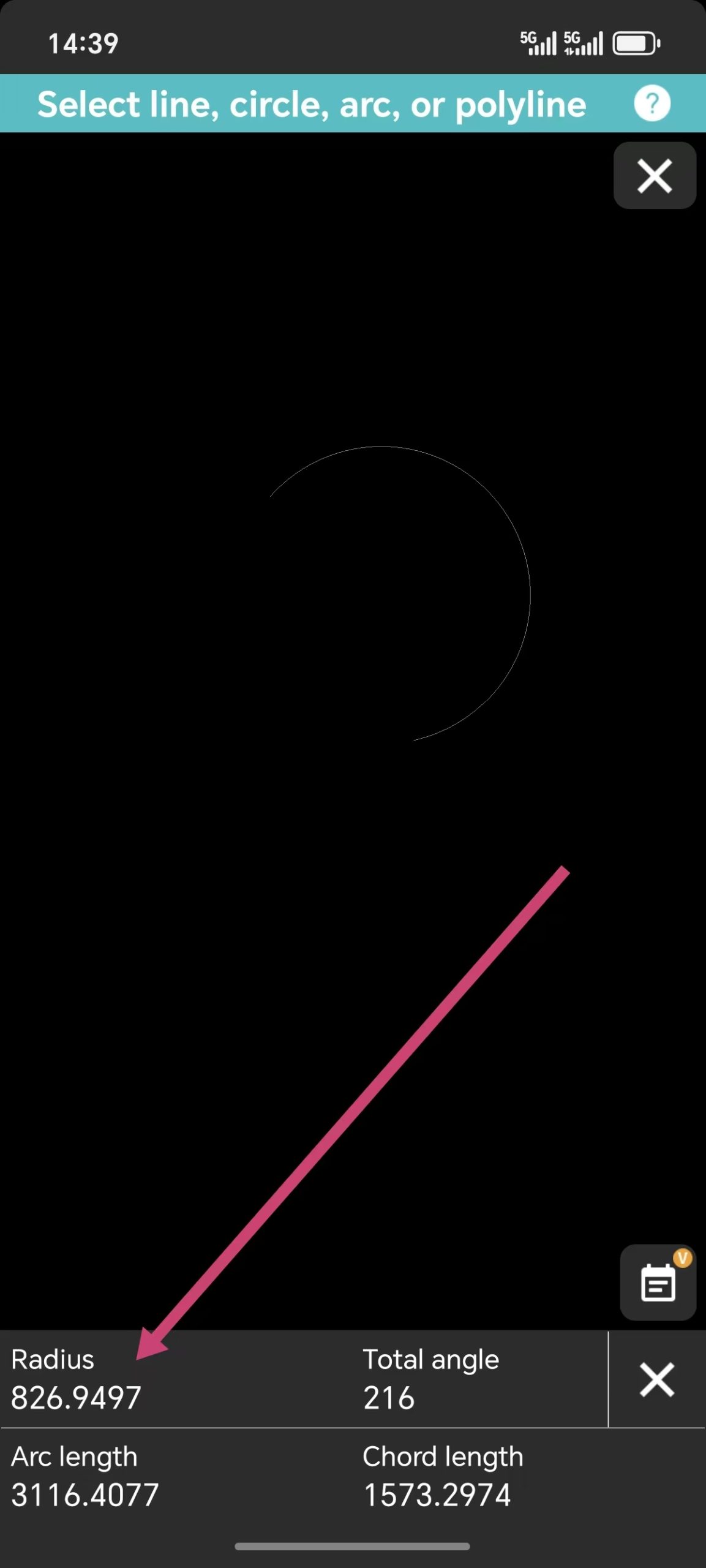
Метод 2: Использование инструмента \"Длина дуги
Еще один надежный ярлык спрятан в Длина дуги инструмент. Когда вы используете этот инструмент из панели Measure Toolbox для выбора кривой, система показывает не только длину, но и радиус этой конкретной дуги как часть данных измерения.Метод 3: Использование инструмента Dimension Tool
Sometimes the best way to "measure" is to "аннотировать." In the Инструментарий для измерения, Вы найдете специализированный Размер радиуса инструмент:- Выберите Размер радиуса инструмент.
- Нажмите на круг или дугу, которую нужно проверить.
- Радиус появится на чертеже в виде визуальной метки.
Whether you use the "Entity" measurement for a quick check or the "Dimension" tool to mark the drawing, finding a radius in DWG FastView is simple once you know which tool to grab. You no longer need a single "Measure Radius" button when you have these versatile options at your fingertips.
Помогло ли это вам освоить мобильный рабочий процесс CAD?
Приведенные выше методы не являются бесплатными, но у вас есть 10 минут бесплатной пробной версии каждый день. Если вы хотите разблокировать все функции и получить 5 ГБ облачного хранилища, а также удалить всю рекламу на мобильных устройствах, вы можете нажать кнопку ниже, чтобы обновить мобильное приложение. Не волнуйтесь. Обновление в мобильном приложении работает и в версии для Windows.

Похожие статьи
Comments & Discussion
✍️ Leave a Reply
Your email address will not be published. Required fields are marked *