
Comment mesurer un rayon dans un fichier DWG FastView for Mobile
Si vous recherchez un bouton portant la mention spécifique "Measure Radius" dans DWG FastView pour Mobile, il se peut que vous ne le trouviez pas dans le menu principal. Cependant, il existe plusieurs méthodes professionnelles pour trouver le rayon d'un objet circulaire. Voici les trois meilleures méthodes pour obtenir des résultats précis.
Method 1: Using the "Measure Entity" Tool
C'est la manière la plus directe d'extraire des données géométriques d'un objet. Au lieu de mesurer des points, vous mesurez l'entité elle-même :- Sélectionnez l'objet : Tapez sur le cercle ou l'arc de votre dessin.
- Ouvrez la boîte à outils : Localiser le Boîte à outils des mesures en bas de l'écran.
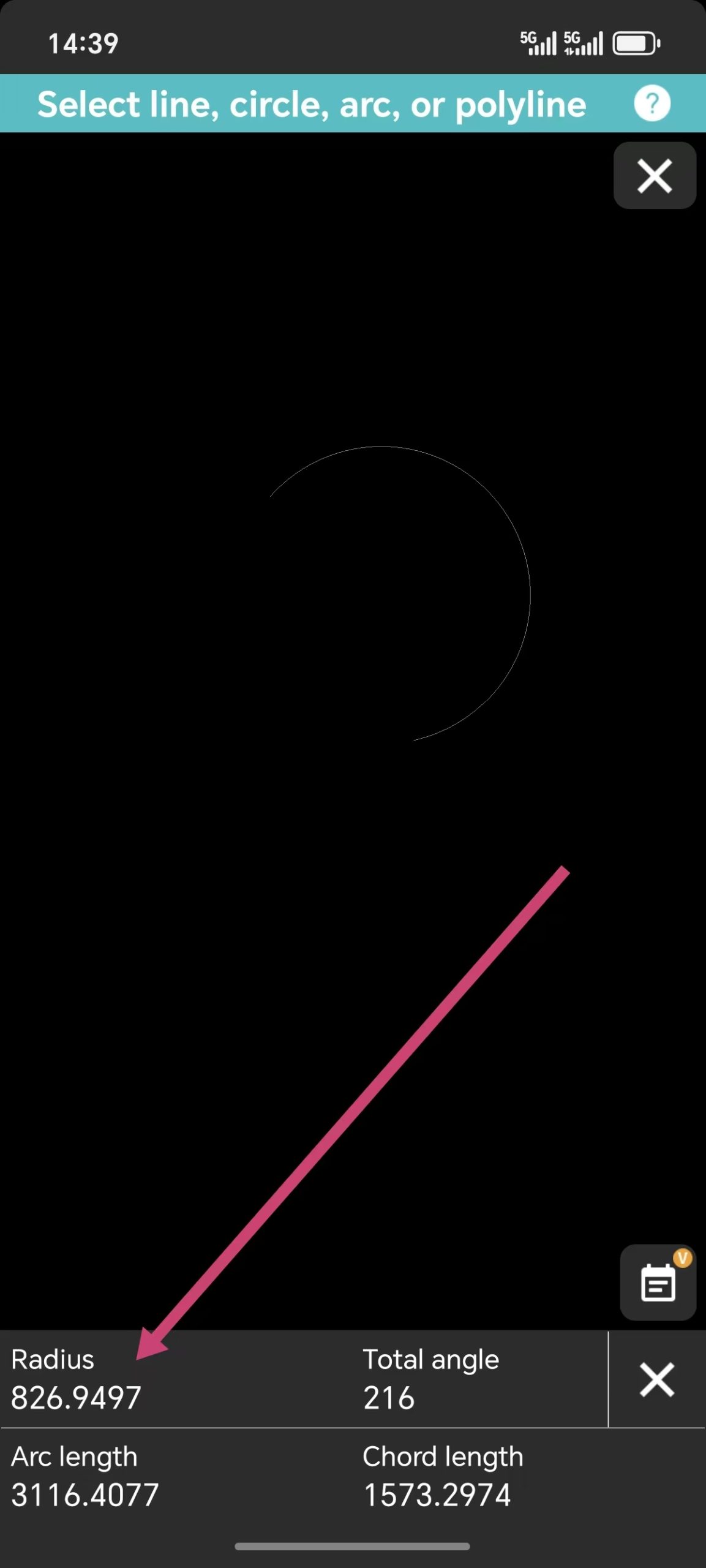
- Choose "Measure Entity": Sélectionnez cet outil et cliquez sur votre objet. S'il s'agit d'un cercle ou d'un arc, l'application affichera instantanément l'icône Rayon dans la boîte de résultats.

Méthode 2 : Utilisation de l'outil Longueur d'arc
Un autre raccourci fiable est caché dans le Longueur de l'arc (Outil de sélection des courbes). Lorsque vous utilisez cet outil dans la boîte à outils de mesure pour sélectionner une courbe, le système ne se contente pas d'afficher la longueur, il révèle également le rayon de cet arc spécifique dans le cadre des données de mesure.Méthode 3 : Utilisation de l'outil Dimension
Sometimes the best way to "measure" is to "annoter." In the Boîte à outils des dimensions, Vous y trouverez un Dimension du rayon l'outil :- Sélectionnez l'option Dimension du rayon l'outil.
- Appuyez sur le cercle ou l'arc que vous souhaitez vérifier.
- Le rayon apparaîtra comme une étiquette visuelle sur votre dessin.
Whether you use the "Entity" measurement for a quick check or the "Dimension" tool to mark the drawing, finding a radius in DWG FastView is simple once you know which tool to grab. You no longer need a single "Measure Radius" button when you have these versatile options at your fingertips.
Cela vous a-t-il aidé à maîtriser votre flux de travail CAO mobile ?
Les méthodes ci-dessus sont payantes, mais vous disposez de 10 minutes d'essai gratuit chaque jour. Si vous souhaitez débloquer toutes les fonctionnalités et obtenir 5 Go de stockage dans le nuage ainsi que la suppression de toutes les publicités sur mobile, vous pouvez cliquer sur le bouton ci-dessous pour effectuer une mise à niveau dans l'application mobile. Ne vous inquiétez pas. La mise à niveau dans l'application mobile fonctionne également dans la version Windows.

Articles similaires
Comments & Discussion
✍️ Leave a Reply
Your email address will not be published. Required fields are marked *