
ວິທີການວັດແທກລັດສະໝີໃນ DWG FastView ສຳລັບມືຖື
ຖ້າທ່ານກຳລັງຊອກຫາປຸ່ມທີ່ມີປ້າຍຊື່ສະເພາະ ""ວັດແທກລັດສະໝີ"" ໃນ DWG FastView ສຳລັບມືຖື, ທ່ານອາດຈະພົບວ່າມັນຫາຍໄປຈາກເມນູຫຼັກ. ເຖິງຢ່າງໃດກໍ່ຕາມ, ມີຫຼາຍວິທີທີ່ເປັນມືອາຊີບໃນການຊອກຫາລັດສະໝີຂອງວັດຖຸວົງມົນໃດໆ. ນີ້ແມ່ນສາມວິທີອັນດັບຕົ້ນໆເພື່ອໃຫ້ໄດ້ຜົນໄດ້ຮັບທີ່ຊັດເຈນ.
ວິທີທີ່ 1: ການໃຊ້ເຄື່ອງມື "Measure Entity"
ນີ້ແມ່ນວິທີທີ່ກົງທີ່ສຸດໃນການສະກັດຂໍ້ມູນເລຂາຄະນິດຈາກວັດຖຸ. ແທນທີ່ຈະວັດແທກຈຸດຕ່າງໆ, ທ່ານວັດແທກຕົວມັນເອງ:- ເລືອກວັດຖຸ: ແຕະໃສ່ວົງມົນ ຫຼື ຮູບໂຄ້ງໃນຮູບແຕ້ມຂອງທ່ານ.
- ເປີດກ່ອງເຄື່ອງມື: ຊອກຫາ ກ່ອງເຄື່ອງມືວັດແທກ ຢູ່ທາງລຸ່ມຂອງໜ້າຈໍ.
- ເລືອກ "ໜ່ວຍງານວັດແທກ": ເລືອກເຄື່ອງມືນີ້ ແລະ ຄລິກໃສ່ວັດຖຸຂອງທ່ານ. ຖ້າມັນເປັນວົງມົນ ຫຼື ຮູບໂຄ້ງ, ແອັບຈະສະແດງທັນທີ ລັດສະໝີ ໃນກ່ອງຜົນໄດ້ຮັບ.

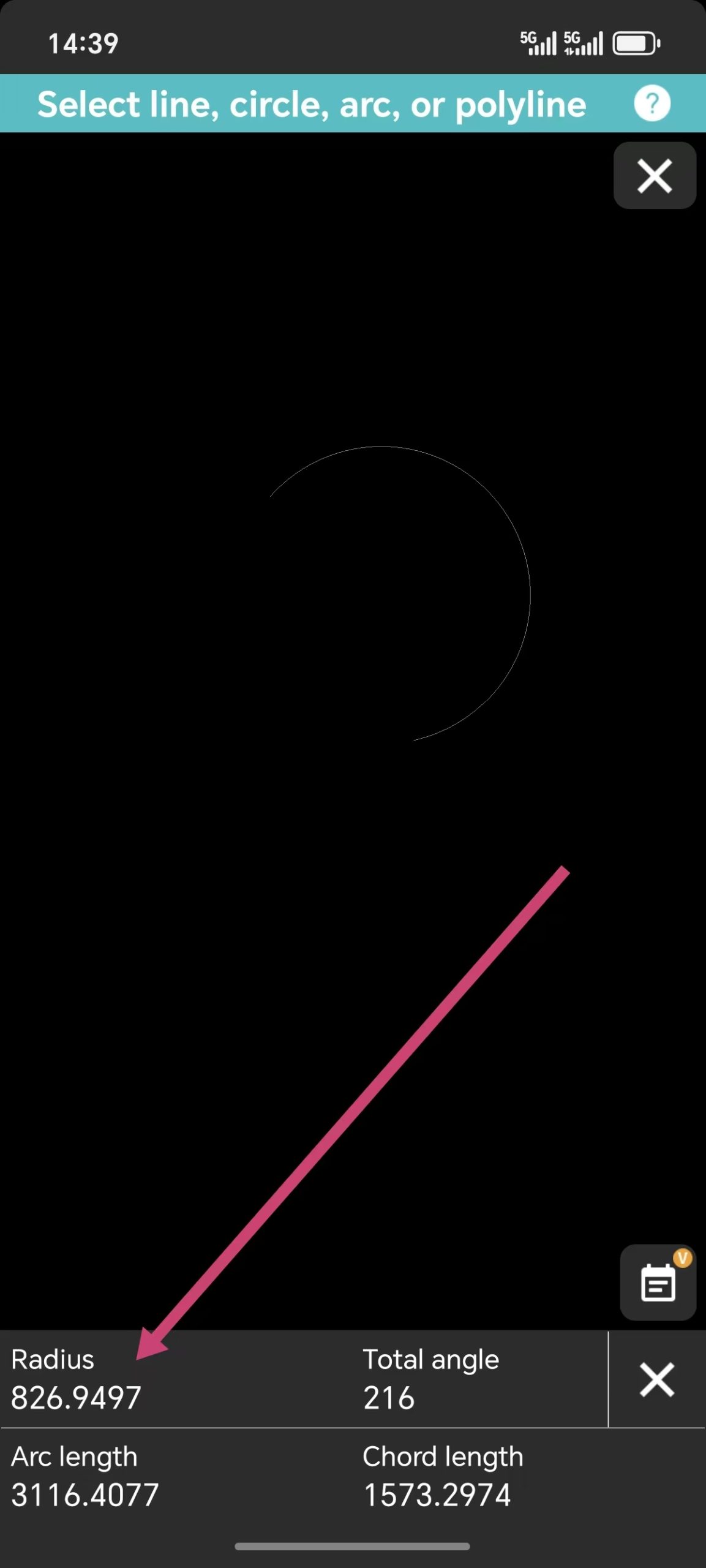
ວິທີທີ່ 2: ການໃຊ້ເຄື່ອງມືຄວາມຍາວຂອງເສັ້ນໂຄ້ງ
ທາງລັດທີ່ໜ້າເຊື່ອຖືອີກອັນໜຶ່ງຖືກເຊື່ອງໄວ້ພາຍໃນ ຄວາມຍາວຂອງສ່ວນໂຄ້ງ ເຄື່ອງມື. ເມື່ອທ່ານໃຊ້ເຄື່ອງມືນີ້ຈາກກ່ອງເຄື່ອງມືວັດແທກເພື່ອເລືອກເສັ້ນໂຄ້ງ, ລະບົບບໍ່ພຽງແຕ່ສະແດງຄວາມຍາວເທົ່ານັ້ນ - ມັນຍັງສະແດງລັດສະໝີຂອງສ່ວນໂຄ້ງສະເພາະນັ້ນເປັນສ່ວນໜຶ່ງຂອງຂໍ້ມູນການວັດແທກ.ວິທີທີ 3: ການໃຊ້ເຄື່ອງມືມິຕິ
ບາງຄັ້ງວິທີທີ່ດີທີ່ສຸດໃນການ "ວັດແທກ" ແມ່ນ "ໝາຍເຫດປະກອບ". ໃນ ກ່ອງເຄື່ອງມືມິຕິ, ທ່ານຈະພົບເຫັນສິ່ງທີ່ອຸທິດຕົນ ມິຕິລັດສະໝີ ເຄື່ອງມື:- ເລືອກ ມິຕິລັດສະໝີ ເຄື່ອງມື.
- ແຕະວົງມົນ ຫຼື ເສັ້ນໂຄ້ງທີ່ທ່ານຕ້ອງການກວດສອບ.
- ລັດສະໝີຈະປາກົດເປັນປ້າຍທີ່ເບິ່ງເຫັນໄດ້ໃນຮູບແຕ້ມຂອງທ່ານ.
ບໍ່ວ່າທ່ານຈະໃຊ້ການວັດແທກ "Entity" ສຳລັບການກວດສອບໄວ ຫຼື ເຄື່ອງມື "Dimension" ເພື່ອໝາຍຮູບແຕ້ມ, ການຊອກຫາລັດສະໝີໃນ DWG FastView ແມ່ນງ່າຍດາຍເມື່ອທ່ານຮູ້ວ່າຈະໃຊ້ເຄື່ອງມືໃດ. ທ່ານບໍ່ຕ້ອງການປຸ່ມ "ວັດແທກລັດສະໝີ" ອີກຕໍ່ໄປເມື່ອທ່ານມີຕົວເລືອກທີ່ຫຼາກຫຼາຍເຫຼົ່ານີ້ຢູ່ປາຍນິ້ວມືຂອງທ່ານ.
ສິ່ງນີ້ຊ່ວຍໃຫ້ທ່ານເປັນແມ່ບົດໃນຂະບວນການເຮັດວຽກ CAD ມືຖືຂອງທ່ານບໍ?
ວິທີການຂ້າງເທິງນີ້ແມ່ນບໍ່ເສຍຄ່າ, ແຕ່ທ່ານມີເວລາທົດລອງໃຊ້ຟຣີ 10 ນາທີທຸກໆມື້. ຖ້າທ່ານຕ້ອງການປົດລັອກຄຸນສົມບັດທັງໝົດ ແລະ ໄດ້ຮັບບ່ອນເກັບຂໍ້ມູນໃນຄລາວ 5GB ພ້ອມທັງລຶບໂຄສະນາທັງໝົດໃນມືຖື, ທ່ານສາມາດຄລິກປຸ່ມຂ້າງລຸ່ມນີ້ເພື່ອອັບເກຣດໃນແອັບມືຖື. ຢ່າກັງວົນ. ການອັບເກຣດໃນແອັບມືຖືຍັງໃຊ້ໄດ້ໃນລຸ້ນ Windows.

ບົດຄວາມທີ່ກ່ຽວຂ້ອງ
Comments & Discussion
✍️ Leave a Reply
Your email address will not be published. Required fields are marked *