

Sao chép và dán bản vẽ chéo trong DWG FastView dành cho thiết bị di động
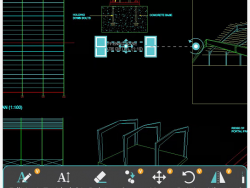
Trong phiên bản di động của DWG FastView, một tính năng mới có tên là Sao chép-Dán Bản vẽ Chéo đã được giới thiệu. Chức năng này cho phép người dùng sao chép các đối tượng từ bản vẽ này và dán chúng vào bản vẽ khác—điều mà các chức năng sao chép-dán tiêu chuẩn không thể làm được. Sau đây là cách sử dụng tính năng này: Truy cập Hộp Công cụ: Để bắt đầu, hãy mở bảng công cụ phía dưới và tìm Đọc thêm ...

 English
 Tiếng Việt
 Türkçe
 Español
 Français
 हिन्दी
 日本語
日本語 Português
 Bahasa Indonesia
 اردو
اردو Русский
 العربية
 한국어
한국어 ไทย
ไทย Bahasa Melayu
 Italiano
 Deutsch
 Ελληνικά
 فارسی
فارسی Română
 Polski
 ພາສາລາວ
 ဗမာစာ
ဗမာစာ বাংলা
বাংলা 繁體中文
繁體中文 Українська