मोबाइल के लिए DWG FastView में क्रॉस-ड्राइंग कॉपी और पेस्ट

DWG FastView के मोबाइल संस्करण में, क्रॉस-ड्राइंग कॉपी-पेस्ट नामक एक नई सुविधा शुरू की गई है। यह सुविधा उपयोगकर्ताओं को एक ड्राइंग से ऑब्जेक्ट कॉपी करके दूसरी ड्राइंग में पेस्ट करने की अनुमति देती है—ऐसा कुछ जो मानक कॉपी-पेस्ट फ़ंक्शन नहीं कर सकते। इस सुविधा का उपयोग करने का तरीका इस प्रकार है: टूल बॉक्स तक पहुँचें: शुरू करने के लिए, नीचे दिए गए टूल पैनल को खोलें और अधिक पढ़ें ...
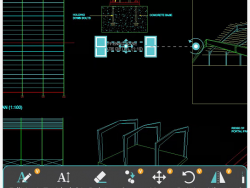
किसी वस्तु का चयन करने के बाद नई सशुल्क सुविधाएँ

प्रिय उपयोगकर्ताओं, जब आप किसी इकाई, पाठ या अन्य चीज़ों सहित किसी आरेखण पर किसी भाग का चयन करते हैं, तो आपके द्वारा चयनित चीज़ों पर कार्य करने के लिए आपके लिए कुछ उपलब्ध आदेश होंगे। मैं उन्हें एक-एक करके समझाता हूं। मुझे एक टेक्स्ट चुनने दें: कृपया स्क्रीनशॉट देखें। बाएं से दाएं, मैं करूंगा अधिक पढ़ें ...

ड्राइंग में कॉपी और पेस्ट कैसे करें?

विंडोज के लिए DWG FastView में, हम किसी ऑब्जेक्ट को कॉपी और पेस्ट कैसे कर सकते हैं? दो विधियाँ हैं। मुझे परिचय दें। संपादन मोड चुनें, ऑब्जेक्ट चुनें: और फिर Ctrl + C दबाएं, उस स्थान पर जाएं जहां आप पेस्ट करना चाहते हैं, Ctrl + V दबाएं। विधि 2: संपादित करें कमांड समूह को चुनें, सबसे दाहिनी ओर, कॉपी और फिर चुनें अधिक पढ़ें ...

DWG FastView संपादन आदेश-पाठ संपादित करें, हटाएं, कॉपी करें, स्थानांतरित करें और घुमाएं

टेक्स्ट ऑपरेशन संपादित करें: संपादित करने के लिए टेक्स्ट का चयन करें; "पाठ संपादित करें" विकल्प चुनें; पॉपिंग बॉक्स में टेक्स्ट को संशोधित करें। आप एमटेक्स्ट दर्ज कर सकते हैं और इसे वापस कर सकते हैं। पुष्टि करने के लिए "✓" पर क्लिक करें या रद्द करने के लिए "वापस" पर क्लिक करें। ऑपरेशन हटाएं: हटाने के लिए वस्तुओं का चयन करें; चयनित वस्तुओं को हटाने के लिए "हटाएं" बटन पर क्लिक करें। प्रतिलिपि संचालन: प्रतिलिपि बनाने के लिए वस्तुओं का चयन करें; "कॉपी" चुनें अधिक पढ़ें ...