মোবাইলের জন্য DWG FastView-এ ক্রস-ড্রয়িং কপি এবং পেস্ট করুন

DWG FastView এর মোবাইল সংস্করণে, Cross-Drawing Copy-Paste নামে একটি নতুন বৈশিষ্ট্য চালু করা হয়েছে। এই কার্যকারিতা ব্যবহারকারীদের একটি অঙ্কন থেকে বস্তুগুলি অনুলিপি করে অন্য অঙ্কনে পেস্ট করতে দেয় - যা স্ট্যান্ডার্ড কপি-পেস্ট ফাংশনগুলি করতে পারে না। এই বৈশিষ্ট্যটি কীভাবে ব্যবহার করবেন তা এখানে: টুল বক্স অ্যাক্সেস করুন: শুরু করতে, নীচের টুল প্যানেলটি খুলুন এবং সনাক্ত করুন আরও পড়ুন ...
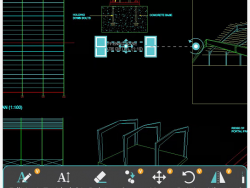
একটি বস্তু নির্বাচন করার পরে নতুন অর্থ প্রদানের বৈশিষ্ট্য

প্রিয় ব্যবহারকারী, আপনি একটি সত্তা, একটি পাঠ্য বা অন্যান্য জিনিস সহ একটি অঙ্কনের যেকোনো অংশ নির্বাচন করার পরে, আপনি যা নির্বাচন করেছেন তা পরিচালনা করার জন্য কিছু উপলব্ধ কমান্ড থাকবে৷ আমাকে এক এক করে তাদের ব্যাখ্যা করা যাক। আমাকে একটি পাঠ্য নির্বাচন করতে দিন: দয়া করে স্ক্রিনশটগুলি দেখুন। বাম থেকে ডানে, আমি করব আরও পড়ুন ...

কীভাবে একটি অঙ্কনে অনুলিপি এবং পেস্ট করবেন?

উইন্ডোজের জন্য ডিডাব্লুজি ফাস্টভিউতে, আমরা কীভাবে কোনও বিষয়বস্তু অনুলিপি এবং পেস্ট করতে পারি? দুটি পদ্ধতি আছে। আমাকে পরিচয় করিয়ে দিন। সম্পাদনা মোড চয়ন করুন, অবজেক্টটি নির্বাচন করুন: এবং তারপরে Ctrl + C টিপুন, আপনি যে জায়গায় পেস্ট করতে চান সেখানে যান, Ctrl + V টিপুন। পদ্ধতি 2: কমান্ড সম্পাদনা করুন গোষ্ঠীটি নির্বাচন করুন, ডানদিকে, অনুলিপিটি নির্বাচন করুন এবং তারপরে আরও পড়ুন ...

ডিডাব্লুজি ফাস্টভিউ সম্পাদনা কমান্ড-সম্পাদনা পাঠ্য, মুছুন, অনুলিপি করুন, সরান এবং ঘোরান

পাঠ্য অপারেশনগুলি সম্পাদনা করুন: সম্পাদনা করার জন্য পাঠ্য নির্বাচন করুন; "পাঠ্য সম্পাদনা করুন" বিকল্পটি নির্বাচন করুন; পপিং বাক্সে পাঠ্য পরিবর্তন করুন। আপনি ম্যাটেক্সট প্রবেশ করিয়ে তা ফেরত দিতে পারেন। নিশ্চিত করতে "✓" ক্লিক করুন বা বাতিল করতে "পিছনে" ক্লিক করুন। অপারেশনগুলি মুছুন: মুছতে বস্তু নির্বাচন করুন; নির্বাচিত বস্তুগুলি মুছতে "মুছুন" বোতামটি ক্লিক করুন। অপারেশন অনুলিপি করুন: অনুলিপি করতে বস্তু নির্বাচন করুন; "অনুলিপি" নির্বাচন করুন আরও পড়ুন ...