မိုဘိုင်းအတွက် DWG FastView တွင် ကူးယူဆွဲခြင်းနှင့် ကူးထည့်ပါ။

DWG FastView ၏မိုဘိုင်းဗားရှင်းတွင်၊ Cross-Drawing Copy-Paste ဟုခေါ်သောအင်္ဂါရပ်အသစ်ကိုမိတ်ဆက်ပေးခဲ့သည်။ ဤလုပ်ဆောင်ချက်သည် အသုံးပြုသူများအား ပုံတစ်ပုံမှ အရာဝတ္တုများကို ကူးယူပြီး အခြားတစ်ခုသို့ ကူးထည့်နိုင်သည်—စံကော်ပီ-ကူးထည့်ခြင်းလုပ်ဆောင်ချက်များ မလုပ်နိုင်သော အရာတစ်ခုဖြစ်သည်။ ဤအင်္ဂါရပ်ကို အသုံးပြုနည်းမှာ အောက်ပါအတိုင်းဖြစ်သည်- Tool Box ကို ဝင်ရောက်ရန်- စတင်ရန်၊ အောက်ခြေတူးလ်ဘောင်ကိုဖွင့်ပြီး ၎င်းကို ရှာဖွေပါ။ ဆက်ဖတ်ရန် ...
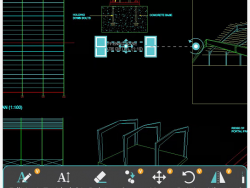
အရာဝတ္ထုတစ်ခုကို ရွေးချယ်ပြီးနောက် အခပေးဝန်ဆောင်မှုအသစ်

လေးစားအပ်ပါသော အသုံးပြုသူများ၊ အကြောင်းအရာတစ်ခု၊ စာသား သို့မဟုတ် အခြားအရာများအပါအဝင် ပုံတစ်ပုံပေါ်တွင် မည်သည့်အစိတ်အပိုင်းကိုမဆို ရွေးချယ်ပြီးနောက်၊ သင်ရွေးချယ်ထားသည့်အရာကို လုပ်ဆောင်ရန် သင့်အတွက် ရရှိနိုင်သော ညွှန်ကြားချက်အချို့ ရှိပါမည်။ အဲဒါတွေကို တစ်ခုပြီးတစ်ခု ရှင်းပြပါရစေ။ စာသားတစ်ခုကို ရွေးပါရစေ- ကျေးဇူးပြု၍ ဖန်သားပြင်ဓာတ်ပုံများကို ကြည့်ပါ။ ဘယ်ဘက်ကနေ ညာဘက်ကို လိုက်မယ်။ ဆက်ဖတ်ရန် ...

ပုံဆွဲ။ ကော်ပီကူးရန်မည်သို့ကူးယူရမည်နည်း။

Windows အတွက် DWG FastView တွင်အရာဝတ္ထုတစ်ခုကိုမည်သို့ကူးယူ။ paste လုပ်နိုင်သနည်း။ နည်းလမ်းနှစ်ခုရှိပါတယ်။ မိတ်ဆက်ပေးပါရစေ။ edit mode ကိုရွေးချယ်ပါ။ အရာဝတ္ထုကို select လုပ်ပါ။ ပြီးနောက် Ctrl + C ကိုနှိပ်ပြီးသင် paste လုပ်လိုသည့်အရပ်သို့ရွှေ့ Ctrl + V ကိုနှိပ်ပါ။ နည်းလမ်း ၂။ Edit commands group ကိုရွေးပါ၊ ညာဘက်တွင် Copy ကိုရွေးပါ ဆက်ဖတ်ရန် ...

DWG FastView တည်းဖြတ်ခြင်းသည်စာသားများကိုဖျက်ခြင်း၊ ကူးယူခြင်း၊ ရွှေ့ခြင်းနှင့်လှည့်ခြင်း

Edit Text Operations: တည်းဖြတ်ရန်အတွက်စာသားကိုရွေးပါ။ Edit Edit ကိုရွေးပါ။ စာသားကို popping box ထဲမှာပြုပြင်မွမ်းမံ။ သငျသညျ Mtext ရိုက်ထည့်ပါကပြန်လာနိုင်ဘူး။ အတည်ပြုရန်“ ✓” ကိုနှိပ်ပါသို့မဟုတ်ပယ်ဖျက်ရန်“ နောက်သို့” ကိုနှိပ်ပါ။ Operations များကိုဖျက်ပါ။ ဖျက်ရန်အရာဝတ္ထုများကိုရွေးပါ။ ရွေးချယ်ထားသည့်အရာဝတ္ထုများကိုဖျက်ရန်“ ဖျက်ရန်” ခလုတ်ကိုနှိပ်ပါ။ ကူးယူခြင်းစစ်ဆင်ရေးများ - ကူးယူရန်တ္ထုများကိုရွေးချယ်ပါ။ “ Copy” ကိုရွေးပါ ဆက်ဖတ်ရန် ...