
모바일용 DWG FastView에서 교차 그리기 복사 및 붙여넣기
DWG FastView의 모바일 버전에는 교차 도면 복사-붙여넣기라는 새로운 기능이 도입되었습니다. 이 기능을 사용하면 한 도면에서 개체를 복사하여 다른 도면에 붙여넣을 수 있는데, 이는 표준 복사-붙여넣기 기능으로는 할 수 없는 작업입니다. 이 기능을 사용하는 방법은 다음과 같습니다: 도구 상자에 액세스합니다: 시작하려면 아래쪽 도구 패널을 열고 더 읽기 ...

경제적인 AutoCAD 대체 CAD 소프트웨어
DWG FastView의 모바일 버전에는 교차 도면 복사-붙여넣기라는 새로운 기능이 도입되었습니다. 이 기능을 사용하면 한 도면에서 개체를 복사하여 다른 도면에 붙여넣을 수 있는데, 이는 표준 복사-붙여넣기 기능으로는 할 수 없는 작업입니다. 이 기능을 사용하는 방법은 다음과 같습니다: 도구 상자에 액세스합니다: 시작하려면 아래쪽 도구 패널을 열고 더 읽기 ...
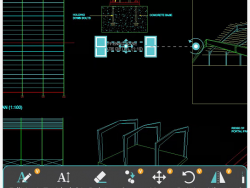
친애하는 사용자 여러분, 엔티티, 텍스트 또는 기타 항목을 포함하여 도면에서 부품을 선택하고 나면 선택한 항목에 대해 작업할 수 있는 몇 가지 명령이 표시됩니다. 하나씩 설명하겠습니다. 텍스트를 선택하겠습니다. 스크린샷을 보십시오. 왼쪽에서 오른쪽으로, 나는 더 읽기 ...

Windows 용 DWG FastView에서 객체를 어떻게 복사하고 붙여 넣을 수 있습니까? 두 가지 방법이 있습니다. 소개하겠습니다. 편집 모드를 선택하고 개체를 선택한 다음 Ctrl + C를 누르고 붙여 넣을 위치로 이동 한 다음 Ctrl + V를 누릅니다. 방법 2 : 명령 그룹 편집을 선택하고 맨 오른쪽에서 복사를 선택한 다음 더 읽기 ...
텍스트 작업 편집 : 편집 할 텍스트를 선택합니다. "텍스트 편집"옵션을 선택합니다. 팝업 상자에서 텍스트를 수정합니다. Mtext를 입력하고 반환 할 수 있습니다. 확인하려면“✓”를 클릭하고 취소하려면“뒤로”를 클릭하십시오. 작업 삭제 : 삭제할 개체를 선택합니다. 선택한 개체를 삭제하려면 "삭제"버튼을 클릭합니다. 복사 작업 : 복사 할 개체를 선택합니다. "복사"를 선택하십시오 더 읽기 ...
 English English
 Tiếng Việt
 Türkçe
 Español
 Français
 हिन्दी
 日本語
日本語 Português
 Bahasa Indonesia
 اردو
اردو Русский
 العربية
 한국어
한국어 ไทย
ไทย Bahasa Melayu
 Italiano
 Deutsch
 Ελληνικά
 فارسی
فارسی Română
 Polski
 ພາສາລາວ
 ဗမာစာ
ဗမာစာ বাংলা
বাংলা 繁體中文
繁體中文 Українська