
DWG FastView for Mobileのクロスドローイング コピー&ペースト
DWG FastViewのモバイル版では、クロス図面コピーペーストという新機能が導入されました。この機能により、ユーザーはある図面からオブジェクトをコピーし、別の図面に貼り付けることができます。この機能の使い方は以下の通りです:ツールボックスにアクセスします:まず、一番下のツールパネルを開いて 続きを読む ...

手頃な価格のAutoCAD代替CADソフトウェア
DWG FastViewのモバイル版では、クロス図面コピーペーストという新機能が導入されました。この機能により、ユーザーはある図面からオブジェクトをコピーし、別の図面に貼り付けることができます。この機能の使い方は以下の通りです:ツールボックスにアクセスします:まず、一番下のツールパネルを開いて 続きを読む ...
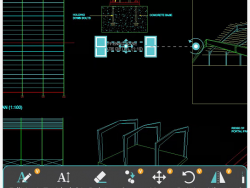
親愛なるユーザー、エンティティ、テキスト、その他のものを含む図面上の任意の部分を選択した後、選択したものを操作するためのいくつかの利用可能なコマンドがあります。それらを一つずつ説明させてください。テキストを選択させてください:スクリーンショットを見てください。左から右へ 続きを読む ...

DWG FastView for Windowsで、オブジェクトをコピーして貼り付けるにはどうすればよいですか? 2つの方法があります。紹介させてください。編集モードを選択し、オブジェクトを選択します。次に、Ctrl + Cを押して、貼り付けたい場所に移動し、Ctrl + Vを押します。方法2:[コマンドグループの編集]を選択し、右側で[コピー]を選択してから[ 続きを読む ...
テキストの編集操作:編集するテキストを選択します。 「テキストの編集」オプションを選択します。ポップボックスのテキストを変更します。 Mtextと入力して、それを返すことができます。 「✓」をクリックして確認するか、「戻る」をクリックしてキャンセルします。削除操作:削除するオブジェクトを選択します。 「削除」ボタンをクリックして、選択したオブジェクトを削除します。コピー操作:コピーするオブジェクトを選択します。 「コピー」を選択してください 続きを読む ...
 English English
 Tiếng Việt
 Türkçe
 Español
 Français
 हिन्दी
 日本語
日本語 Português
 Bahasa Indonesia
 اردو
اردو Русский
 العربية
 한국어
한국어 ไทย
ไทย Bahasa Melayu
 Italiano
 Deutsch
 Ελληνικά
 فارسی
فارسی Română
 Polski
 ພາສາລາວ
 ဗမာစာ
ဗမာစာ বাংলা
বাংলা 繁體中文
繁體中文 Українська