
Jak zmierzyć promień w DWG FastView for Mobile
Jeśli szukasz przycisku specjalnie oznaczonego "Zmierz promień" w aplikacji DWG FastView for Mobile może brakować w menu głównym. Istnieje jednak kilka profesjonalnych sposobów na znalezienie promienia dowolnego okrągłego obiektu. Oto trzy najlepsze metody pozwalające uzyskać precyzyjne wyniki.
Metoda 1: Korzystanie z narzędzia "Zmierz jednostkę"
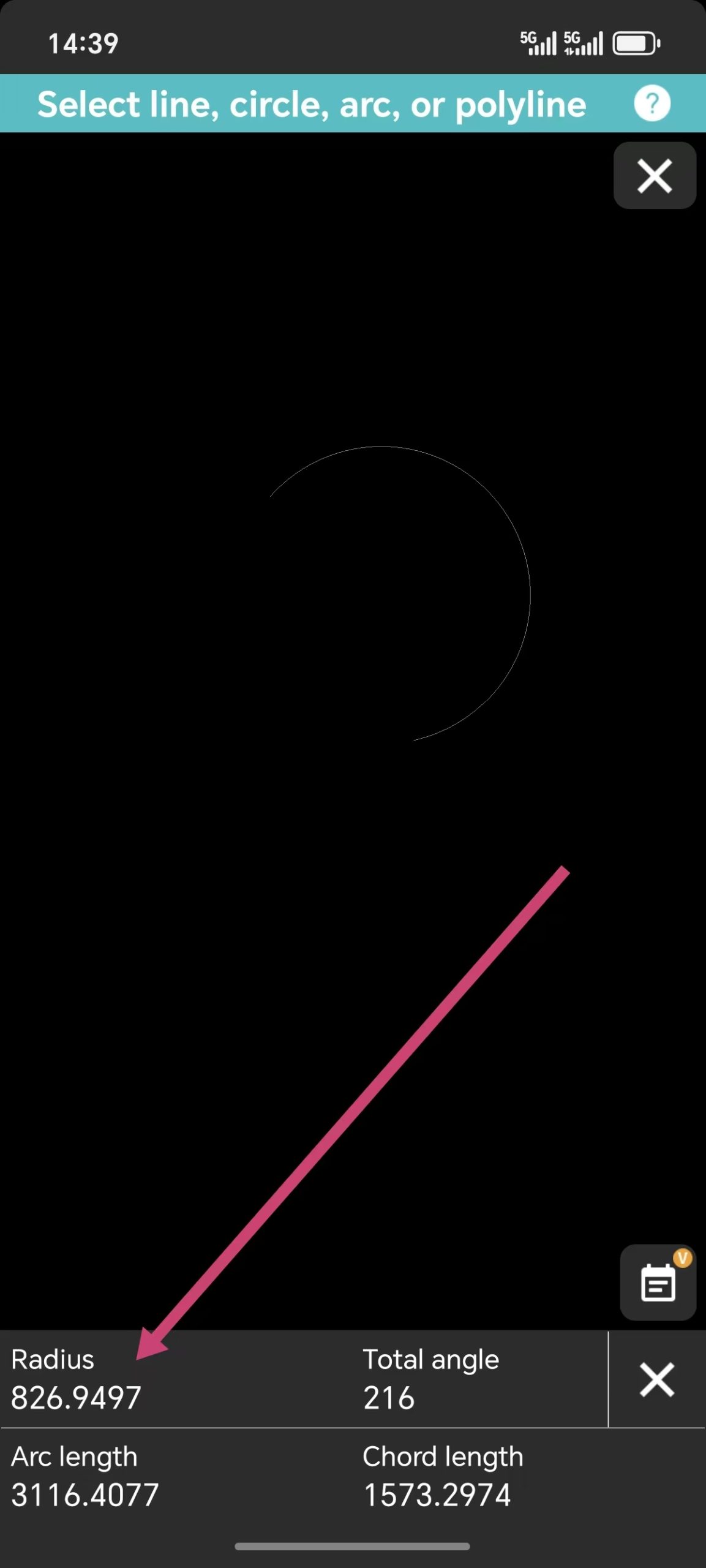
Jest to najbardziej bezpośredni sposób na wyodrębnienie danych geometrycznych z obiektu. Zamiast mierzyć punkty, mierzysz samą jednostkę:- Wybierz obiekt: Stuknij okrąg lub łuk na rysunku.
- Otwórz Przybornik: Zlokalizuj Zestaw narzędzi do pomiaru w dolnej części ekranu.
- Wybierz opcję "Measure Entity": Wybierz to narzędzie i kliknij obiekt. Jeśli jest to okrąg lub łuk, aplikacja natychmiast wyświetli ikonę Promień w polu wyników.

Metoda 2: Korzystanie z narzędzia Długość łuku
Inny niezawodny skrót jest ukryty w Długość łuku narzędzie. Gdy używasz tego narzędzia z przybornika Measure Toolbox, aby wybrać krzywą, system nie tylko pokazuje długość, ale także ujawnia promień tego konkretnego łuku jako część danych pomiarowych.Metoda 3: Korzystanie z narzędzia Wymiar
Czasami najlepszym sposobem na "pomiar" jest "adnotacja". W Przybornik wymiarów, znajdziesz dedykowany Wymiar promienia narzędzie:- Wybierz Wymiar promienia narzędzie.
- Stuknij okrąg lub łuk, który chcesz sprawdzić.
- Promień pojawi się jako wizualna etykieta na rysunku.
Niezależnie od tego, czy używasz pomiaru "Entity" do szybkiego sprawdzenia, czy narzędzia "Dimension" do zaznaczenia rysunku, znalezienie promienia w DWG FastView jest proste, gdy wiesz, którego narzędzia użyć. Nie potrzebujesz już jednego przycisku "Zmierz promień", gdy masz te wszechstronne opcje na wyciągnięcie ręki.
Czy pomogło ci to w opanowaniu mobilnego przepływu pracy CAD?
Powyższe metody nie są bezpłatne, ale każdego dnia masz 10 minut bezpłatnego okresu próbnego. Jeśli chcesz odblokować wszystkie funkcje i uzyskać 5 GB przestrzeni dyskowej w chmurze, a także usunąć wszystkie reklamy na urządzeniach mobilnych, możesz kliknąć poniższy przycisk, aby uaktualnić aplikację mobilną. Nie martw się. Aktualizacja w aplikacji mobilnej działa również w wersji dla systemu Windows.

Powiązane artykuły
Komentarze i dyskusja
✍️ Dodaj komentarz
Twój adres e-mail nie zostanie opublikowany. Pola wymagane oznaczono *