
যদি আপনি বিশেষভাবে লেবেলযুক্ত একটি বোতাম খুঁজছেন ""ব্যাসার্ধ পরিমাপ করুন"" মোবাইলের জন্য DWG FastView-এ, আপনি হয়তো এটি প্রধান মেনু থেকে বাদ পড়তে পারেন। তবে, যেকোনো বৃত্তাকার বস্তুর ব্যাসার্ধ খুঁজে বের করার বেশ কয়েকটি পেশাদার উপায় রয়েছে। সুনির্দিষ্ট ফলাফল পেতে এখানে শীর্ষ তিনটি পদ্ধতি দেওয়া হল।.
পদ্ধতি ১: "পরিমাপ সত্তা" টুল ব্যবহার করা
এটি কোনও বস্তু থেকে জ্যামিতিক তথ্য বের করার সবচেয়ে সরাসরি উপায়। বিন্দু পরিমাপ করার পরিবর্তে, আপনি সত্তা নিজেই পরিমাপ করুন:
- বস্তুটি নির্বাচন করুন: আপনার অঙ্কনের বৃত্ত বা চাপের উপর আলতো চাপুন।.
- টুলবক্সটি খুলুন: সনাক্ত করুন পরিমাপ টুলবক্স স্ক্রিনের নীচে।.
- "সত্তা পরিমাপ করুন" নির্বাচন করুন: এই টুলটি নির্বাচন করুন এবং আপনার বস্তুর উপর ক্লিক করুন। যদি এটি একটি বৃত্ত বা একটি চাপ হয়, তাহলে অ্যাপটি তাৎক্ষণিকভাবে প্রদর্শন করবে ব্যাসার্ধ ফলাফল বাক্সে।.

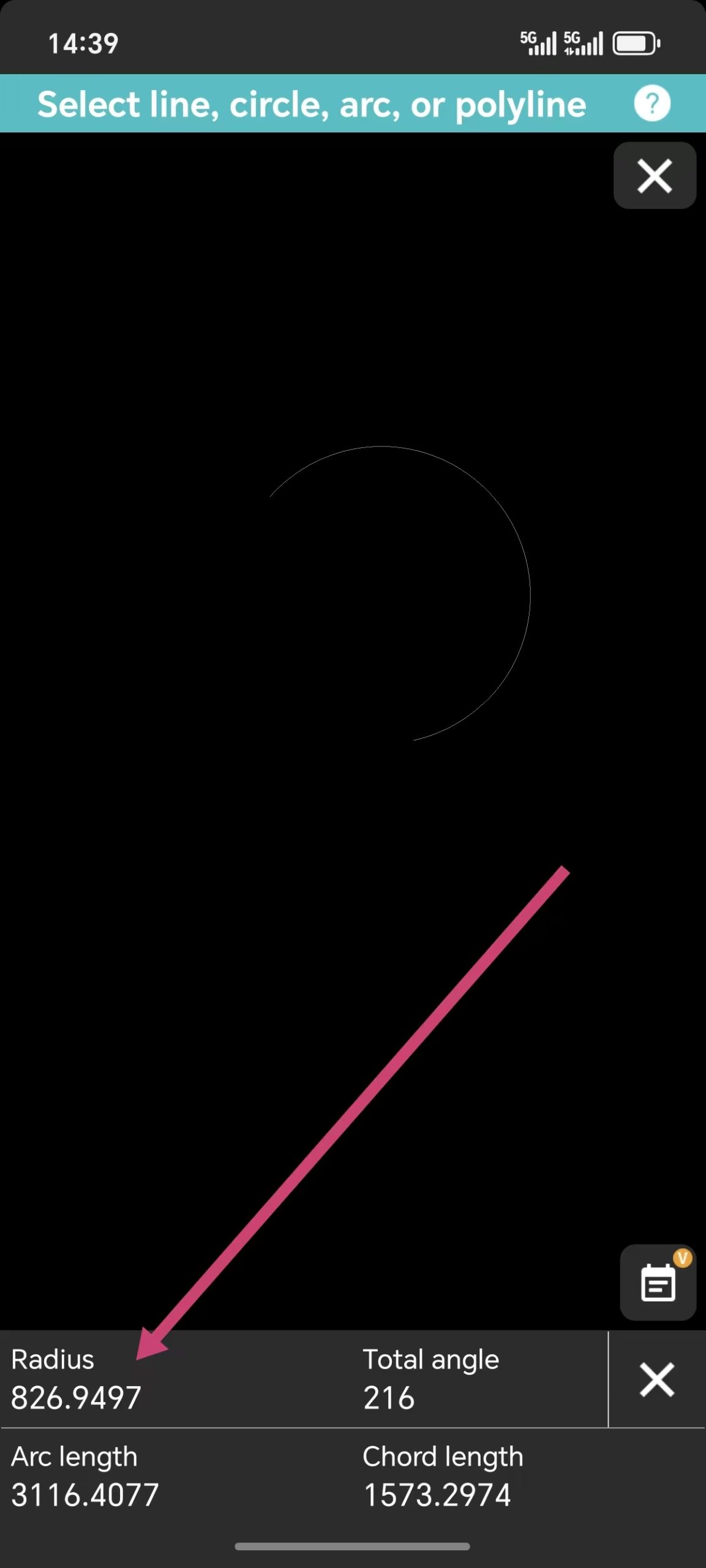
পদ্ধতি ২: আর্ক লেন্থ টুল ব্যবহার করা
আরেকটি নির্ভরযোগ্য শর্টকাট লুকিয়ে আছে এর মধ্যেই চাপ দৈর্ঘ্য টুল। যখন আপনি একটি বক্ররেখা নির্বাচন করার জন্য পরিমাপ টুলবক্স থেকে এই টুলটি ব্যবহার করেন, তখন সিস্টেমটি কেবল দৈর্ঘ্য দেখায় না - এটি পরিমাপের তথ্যের অংশ হিসাবে সেই নির্দিষ্ট চাপের ব্যাসার্ধও প্রকাশ করে।.
পদ্ধতি ৩: ডাইমেনশন টুল ব্যবহার করা
কখনও কখনও "পরিমাপ" করার সর্বোত্তম উপায় হল "টীকা" দেওয়া। ডাইমেনশন টুলবক্স, আপনি একটি নিবেদিতপ্রাণ পাবেন ব্যাসার্ধ মাত্রা টুল:
- নির্বাচন করুন ব্যাসার্ধ মাত্রা হাতিয়ার।.
- আপনি যে বৃত্ত বা বৃত্তাকার বৃত্তটি পরীক্ষা করতে চান তাতে আলতো চাপুন।.
- ব্যাসার্ধটি আপনার অঙ্কনে একটি ভিজ্যুয়াল লেবেল হিসেবে প্রদর্শিত হবে।.
এই ক্ষেত্রে, মাত্রা = পরিমাপ. । পার্থক্য হলো, ডাইমেনশন টুলটি অঙ্কনে আকারের একটি দৃশ্যমান রেকর্ড রেখে যায়, যা ভবিষ্যতের রেফারেন্সের জন্য খুবই সহায়ক হতে পারে।.
আপনি দ্রুত পরীক্ষা করার জন্য "সত্তা" পরিমাপ ব্যবহার করুন অথবা অঙ্কন চিহ্নিত করার জন্য "মাত্রা" টুল ব্যবহার করুন না কেন, DWG FastView-এ ব্যাসার্ধ খুঁজে বের করা সহজ, যখন আপনি জানেন কোন টুলটি ধরতে হবে। যখন আপনার নখদর্পণে এই বহুমুখী বিকল্পগুলি থাকবে তখন আপনার আর একটি "ব্যাসার্ধ পরিমাপ করুন" বোতামের প্রয়োজন হবে না।.
এটি কি আপনার মোবাইল CAD ওয়ার্কফ্লো আয়ত্ত করতে সাহায্য করেছে?
উপরের পদ্ধতিগুলি বিনামূল্যে নয়, তবে আপনার প্রতিদিন ১০ মিনিটের বিনামূল্যে ট্রায়াল আছে। আপনি যদি সমস্ত বৈশিষ্ট্য আনলক করতে চান এবং ৫ জিবি ক্লাউড স্টোরেজ পেতে চান এবং মোবাইল থেকে সমস্ত বিজ্ঞাপন সরাতে চান, তাহলে মোবাইল অ্যাপে আপগ্রেড করতে নীচের বোতামে ক্লিক করতে পারেন। চিন্তা করবেন না। মোবাইল অ্যাপে আপগ্রেড উইন্ডোজ সংস্করণেও কাজ করে।.

 English
 Tiếng Việt
 Türkçe
 Español
 Français
 हिन्दी
 日本語
日本語 Português
 Bahasa Indonesia
 اردو
اردو Русский
 العربية
 한국어
한국어 ไทย
ไทย Bahasa Melayu
 Italiano
 Deutsch
 Ελληνικά
 فارسی
فارسی Română
 Polski
 ພາສາລາວ
 ဗမာစာ
ဗမာစာ বাংলা
বাংলা 繁體中文
繁體中文 Українська
PLAN ARCHITECTURAL – DEUX APPARTEMENTS JUMELÉS
Projet d’habitation – Plain-pied (R+0)
Dimensions : 12 m × 10 m par appartement
Nombre de logements : 2 (jumelés, symétriques)
⸻
1. DESCRIPTION GÉNÉRALE
Le présent projet concerne la construction de deux appartements jumelés de plain-pied, disposés côte à côte et partageant un mur mitoyen central.
Chaque appartement est conçu de manière fonctionnelle et comprend trois chambres, un salon, une cuisine, un WC + douche, un couloir, ainsi qu’une terrasse avec enclos arrière privé.
⸻
2. COMPOSITION D’UN APPARTEMENT
• 3 Chambres
• 1 Salon
• 1 Cuisine
• 1 WC + Douche
• 1 Couloir
• 1 Terrasse / Enclos arrière
Aap DWG FastView app ka istemal karte hue line draw karna chahte hain? Is video me, hum aapko step-by-step guide denge ki kaise aap DWG FastView app me aasani se line draw kar sakte hain. DWG FastView ek powerful tool hai jo aapko apne CAD files ko mobile device par dekhne aur edit karne ki suvidha deta hai. Is tutorial ko follow karke aap apne projects me professional lines draw kar paayenge.
*Is Video Me Aap Sikhne Wale Hain:*
1. DWG FastView app download aur install kaise kare.
2. App open karne ke baad line draw karne ke liye tools kaise access kare.
3. Line drawing ke basic steps aur tips.