
日本語版 | 原文: 英語
英語に切り替え → DWG FastView for Mobileで半径を測定する方法
と表示されたボタンをお探しですか? "Measure Radius" DWG FastView for Mobileでは、メインメニューに半径がありません。しかし、円形オブジェクトの半径を求める専門的な方法はいくつかあります。ここでは、正確な結果を得るための上位3つの方法をご紹介します。.
Method 1: Using the "Measure Entity" Tool
これは、オブジェクトから幾何学的データを抽出する最も直接的な方法である。点を測定する代わりに、実体そのものを測定する:- オブジェクトを選択します: 描画中の円または弧をタップします。.
- ツールボックスを開く: を見つける。 メジャー・ツールボックス をクリックしてください。.
- Choose "Measure Entity": このツールを選択し、オブジェクトをクリックします。それが円または円弧であれば、アプリは即座に 半径 を結果ボックスに入れる。.

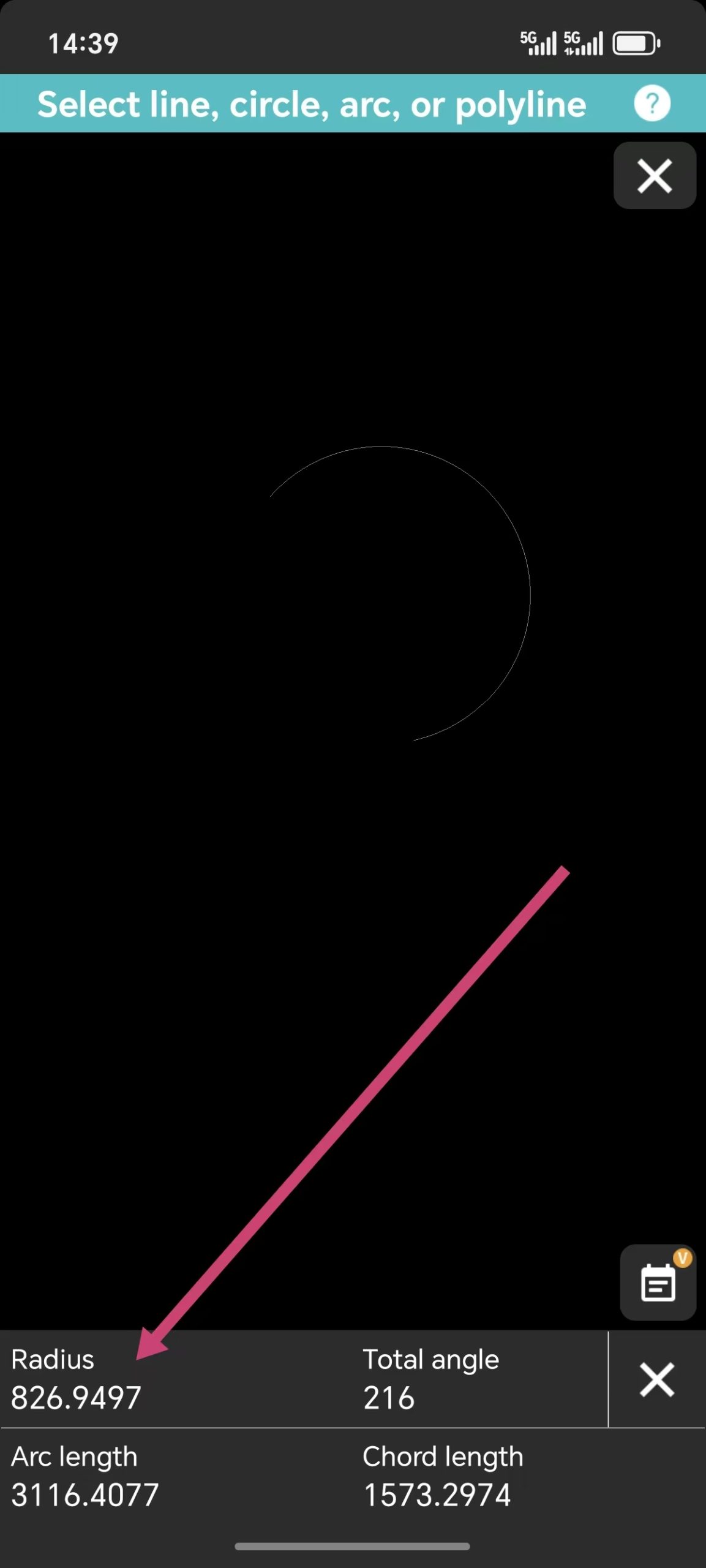
方法2: 円弧の長さツールを使う
もうひとつの信頼できるショートカットは アークの長さ ツールを使用します。Measure Toolboxからこのツールを使って曲線を選択すると、システムは長さだけを表示するのではなく、測定データの一部として特定の円弧の半径も表示します。.方法3:寸法ツールを使う
Sometimes the best way to "measure" is to "注釈を付ける." In the 寸法ツールボックス, をご覧ください。 半径寸法 ツールを使用する:- を選択する。 半径寸法 ツールを使用する。.
- チェックしたい円または弧をタップします。.
- 半径は図面に視覚的なラベルとして表示されます。.
Whether you use the "Entity" measurement for a quick check or the "Dimension" tool to mark the drawing, finding a radius in DWG FastView is simple once you know which tool to grab. You no longer need a single "Measure Radius" button when you have these versatile options at your fingertips.
モバイルCADのワークフローをマスターするのに役立ちましたか?
上記の方法は無料ではありませんが、毎日10分間の無料トライアルがあります。すべての機能をアンロックし、5GBのクラウドストレージを取得するだけでなく、モバイル上のすべての広告を削除したい場合は、モバイルアプリでアップグレードするには、以下のボタンをクリックすることができます。ご心配なく。モバイルアプリでのアップグレードはWindows版でもご利用いただけます。.

関連記事
💬
コメントとディスカッション
まだコメントはありません。最初のディスカッションを始めましょう!
✍️ コメントを投稿する
メールアドレスが公開されることはありません。* は必須項目です。