
한국어판 | 원문: 영어
영어로 전환 → 모바일용 DWG FastView에서 반경 측정 방법
특별히 라벨이 붙은 버튼을 찾는 경우 "반경 측정" 모바일용 DWG FastView에서는 기본 메뉴에서 이 기능이 누락되어 있을 수 있습니다. 그러나 원형 물체의 반지름을 찾는 몇 가지 전문적인 방법이 있습니다. 정확한 결과를 얻을 수 있는 세 가지 방법을 소개합니다.
방법 1: "엔티티 측정" 도구 사용
이것은 개체에서 기하학적 데이터를 추출하는 가장 직접적인 방법입니다. 포인트를 측정하는 대신 엔티티 자체를 측정합니다:- 개체를 선택합니다: 그림에서 원이나 호를 탭합니다.
- 도구 상자를 엽니다: 찾기 측정 도구 상자 를 클릭합니다.
- "엔티티 측정"을 선택합니다: 이 도구를 선택하고 개체를 클릭합니다. 원 또는 호인 경우 앱에 즉시 반지름 를 결과 상자에 입력합니다.

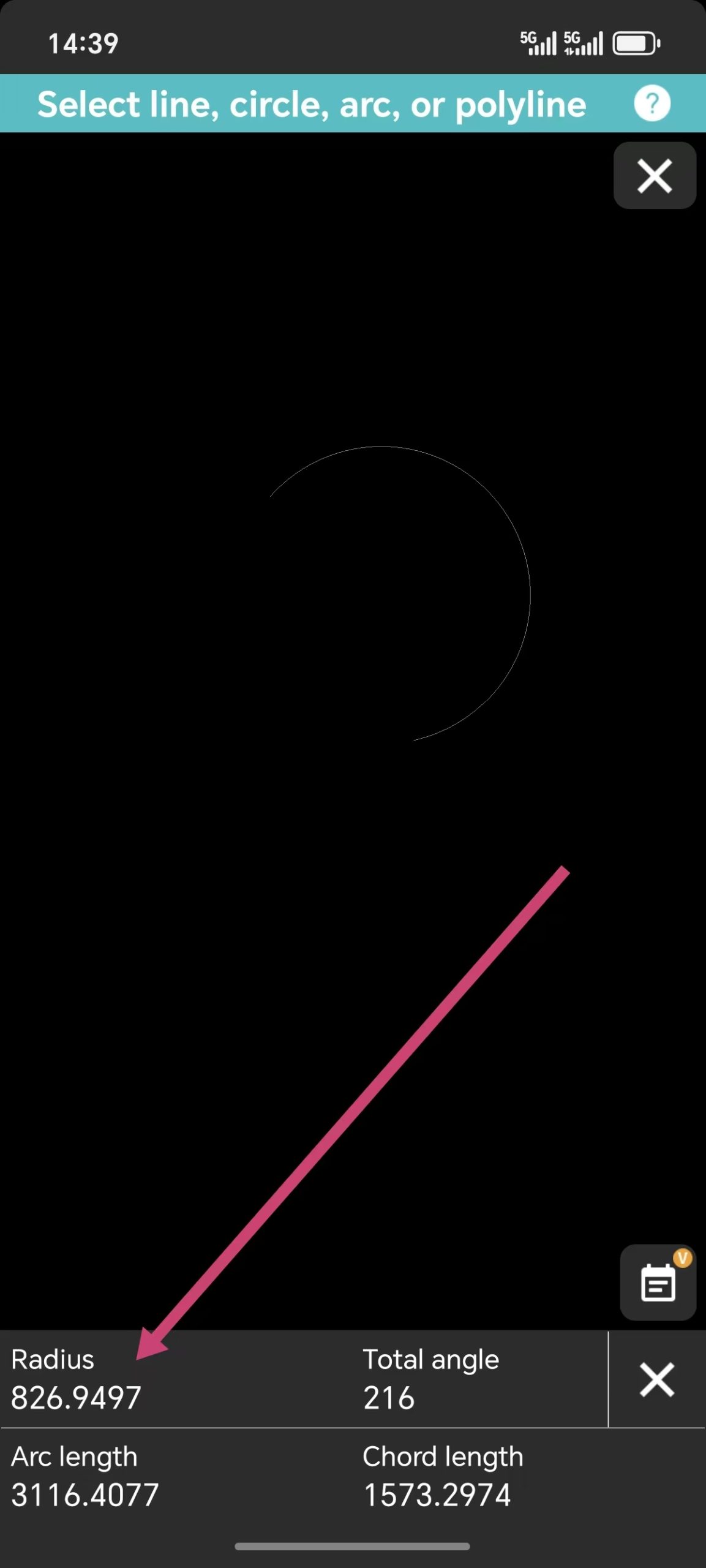
방법 2: 호 길이 도구 사용
또 다른 신뢰할 수 있는 단축키는 아크 길이 도구를 사용할 수 있습니다. 측정 도구 상자에서 이 도구를 사용하여 커브를 선택하면 시스템은 길이만 표시하는 것이 아니라 측정 데이터의 일부로 특정 호의 반지름도 표시합니다.방법 3: 치수 도구 사용
때로는 "측정"하는 가장 좋은 방법은 "주석"을 다는 것입니다. 에서 치수 도구 상자, 에서 전용 반경 치수 도구:- 를 선택하고 반경 치수 도구.
- 확인하려는 원 또는 호를 탭합니다.
- 반경은 그림에 시각적 레이블로 표시됩니다.
빠른 확인을 위해 "엔티티" 측정을 사용하든, 도면에 표시하기 위해 "치수" 도구를 사용하든, 어떤 도구를 사용해야 하는지 알면 DWG FastView에서 반경을 찾는 것이 간단합니다. 이렇게 다양한 옵션이 손끝에 있으면 더 이상 "반경 측정" 버튼 하나가 필요하지 않습니다.
모바일 CAD 워크플로우를 익히는 데 도움이 되었나요?
위의 방법은 무료는 아니지만 매일 10분 무료 체험을 할 수 있습니다. 모든 기능을 잠금 해제하고 5GB의 클라우드 저장 공간을 확보하고 모바일에서 모든 광고를 제거하려면 아래 버튼을 클릭하여 모바일 앱에서 업그레이드할 수 있습니다. 걱정하지 마세요. 모바일 앱에서의 업그레이드는 Windows 버전에서도 가능합니다.

관련 게시글
💬
댓글 및 토론
아직 댓글이 없습니다. 첫 번째 댓글을 남겨보세요!
✍️ 댓글 남기기
이메일 주소는 공개되지 않습니다. 필수 입력 항목은 *로 표시되어 있습니다.