
Cómo medir el radio en DWG FastView for Mobile
Si busca un botón específicamente etiquetado como "Measure Radius" en DWG FastView for Mobile, es posible que no aparezca en el menú principal. Sin embargo, existen varias formas profesionales de hallar el radio de cualquier objeto circular. Aquí están los tres mejores métodos para obtener resultados precisos.
Method 1: Using the "Measure Entity" Tool
Es la forma más directa de extraer datos geométricos de un objeto. En lugar de medir puntos, se mide la propia entidad:- Seleccione el objeto: Pulse sobre el círculo o el arco de su dibujo.
- Abra la caja de herramientas: Localice el Herramientas de medición en la parte inferior de la pantalla.
- Choose "Measure Entity": Selecciona esta herramienta y haz clic en tu objeto. Si se trata de un círculo o un arco, la aplicación mostrará instantáneamente el Radio en el cuadro de resultados.

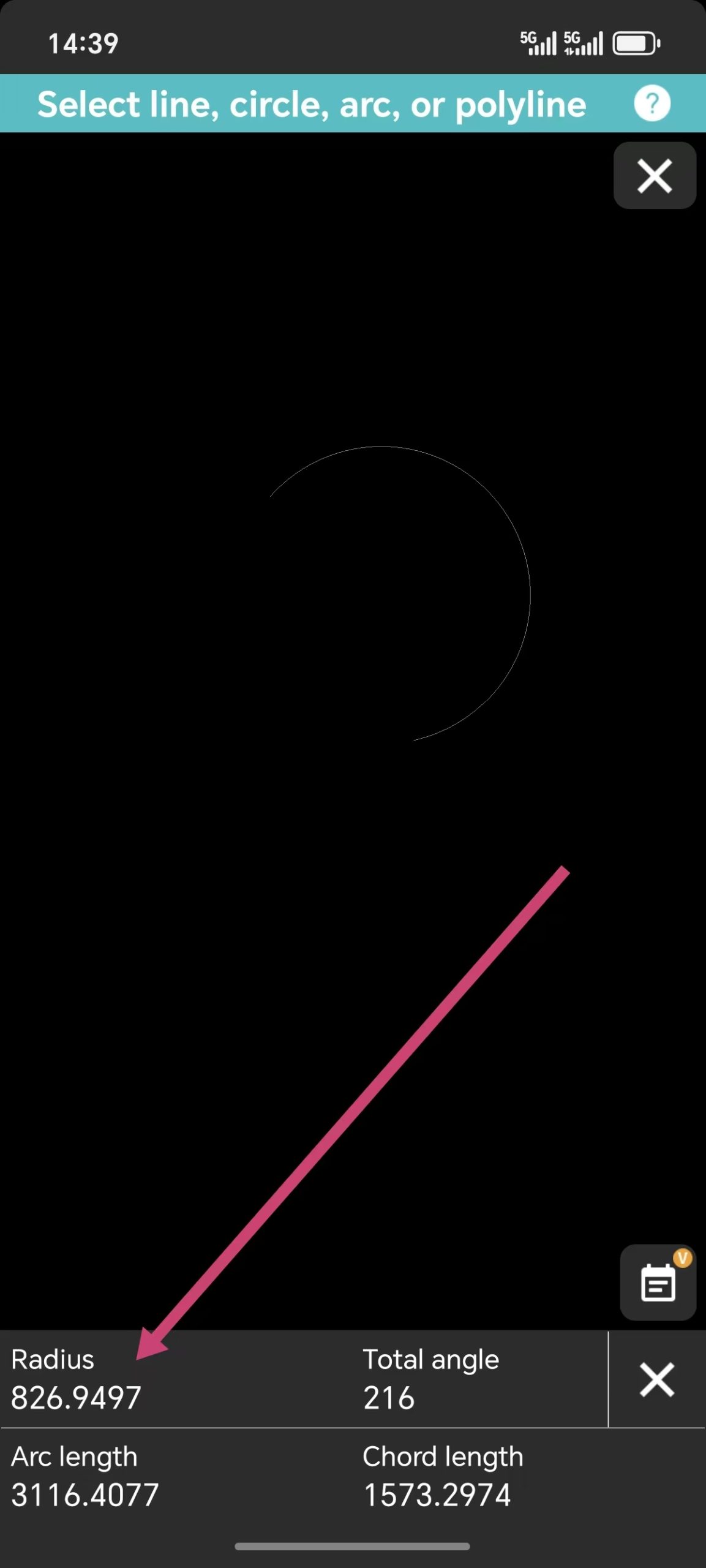
Método 2: Utilizar la herramienta de longitud de arco
Otro atajo fiable está oculto dentro de Longitud del arco . Cuando se utiliza esta herramienta de la caja de herramientas Medir para seleccionar una curva, el sistema no sólo muestra la longitud, sino también el radio de ese arco específico como parte de los datos de medición.Método 3: Utilizar la herramienta de acotación
Sometimes the best way to "measure" is to "anotar." In the Caja de herramientas de dimensiones, encontrará un Radio Dimensión herramienta:- Seleccione Radio Dimensión herramienta.
- Pulse el círculo o arco que desee comprobar.
- El radio aparecerá como una etiqueta visual en su dibujo.
Whether you use the "Entity" measurement for a quick check or the "Dimension" tool to mark the drawing, finding a radius in FastView de DWG is simple once you know which tool to grab. You no longer need a single "Measure Radius" button when you have these versatile options at your fingertips.
¿Te ha ayudado esto a dominar tu flujo de trabajo CAD móvil?
Los métodos anteriores no son gratuitos, pero tienes 10 minutos de prueba gratuita todos los días. Si desea desbloquear todas las funciones y obtener 5 GB de almacenamiento en la nube, así como la eliminación de todos los anuncios en el móvil, puede hacer clic en el botón de abajo para actualizar en la aplicación móvil. No te preocupes. La actualización en la aplicación móvil también funciona en la versión de Windows.

Artículos relacionados
Comentarios y discusión
✍️ Deja un comentario
Tu dirección de correo electrónico no será publicada. Los campos obligatorios están marcados con *