
မိုဘိုင်းအတွက် DWG FastView မှာ Radius ကို ဘယ်လိုတိုင်းတာမလဲ။
သီးသန့်တံဆိပ်တပ်ထားတဲ့ ခလုတ်တစ်ခုကို ရှာနေတယ်ဆိုရင် ""အချင်းဝက်ကို တိုင်းတာပါ"" DWG FastView for Mobile မှာ၊ main menu မှာ ပျောက်ဆုံးနေတာကို သင်တွေ့နိုင်ပါတယ်။ ဒါပေမယ့်၊ စက်ဝိုင်းပုံအရာဝတ္ထုတစ်ခုရဲ့ အချင်းဝက်ကို ရှာဖွေဖို့ ပရော်ဖက်ရှင်နယ်နည်းလမ်းတွေ အများကြီးရှိပါတယ်။ တိကျတဲ့ရလဒ်တွေရဖို့ အကောင်းဆုံးနည်းလမ်းသုံးခုကို ဖော်ပြပေးလိုက်ပါတယ်။.
နည်းလမ်း ၁: "Measure Entity" Tool ကို အသုံးပြုခြင်း
ဒါက အရာဝတ္ထုတစ်ခုကနေ ဂျီဩမေတြီဒေတာကို ထုတ်ယူဖို့ တိုက်ရိုက်ဆုံးနည်းလမ်းပါ။ အမှတ်တွေကို တိုင်းတာမယ့်အစား၊ သင်ဟာ အရာဝတ္ထုကိုယ်တိုင်ကို တိုင်းတာပါတယ်။- အရာဝတ္ထုကို ရွေးချယ်ပါ- သင့်ပုံတွင် စက်ဝိုင်း သို့မဟုတ် အဝိုင်းပုံကိုနှိပ်ပါ။.
- ကိရိယာဘောက်စ်ကို ဖွင့်ပါ- ရှာဖွေပါ တိုင်းတာရေးကိရိယာသေတ္တာ မျက်နှာပြင်၏အောက်ခြေတွင်။.
- "တိုင်းတာသည့် အဖွဲ့အစည်း" ကို ရွေးချယ်ပါ- ဒီ tool ကိုရွေးပြီး သင့်ရဲ့ object ပေါ်မှာ click လုပ်ပါ။ စက်ဝိုင်း ဒါမှမဟုတ် arc ဆိုရင် app က ချက်ချင်းပြပေးပါလိမ့်မယ်။ အချင်းဝက်မျဉ်း ရလဒ်အကွက်ထဲမှာ။.

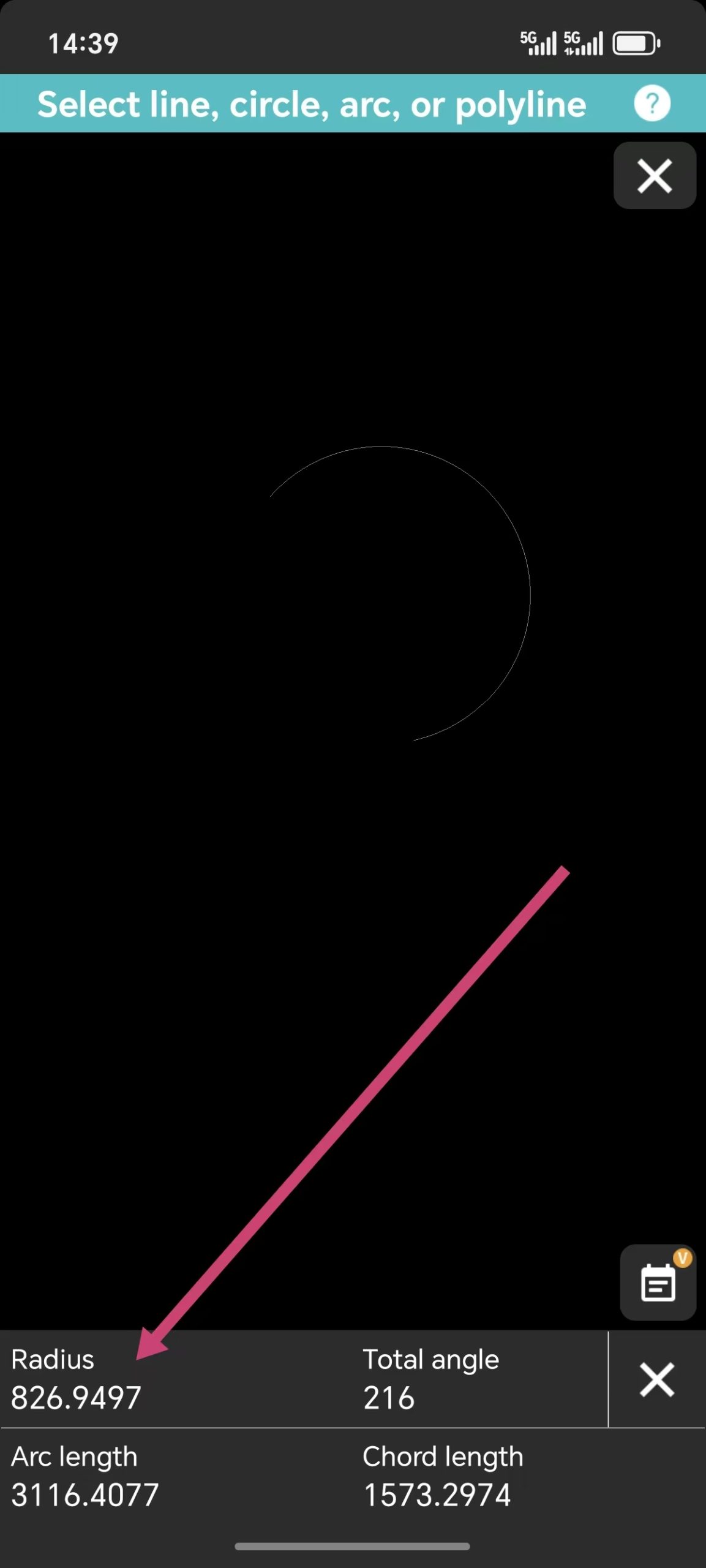
နည်းလမ်း ၂: Arc Length Tool ကို အသုံးပြုခြင်း
နောက်ထပ် ယုံကြည်စိတ်ချရတဲ့ ဖြတ်လမ်းတစ်ခုကို ဝှက်ထားပါတယ် စက်ဝိုင်းအရှည် ကိရိယာ။ Measure Toolbox မှ ဤကိရိယာကို အသုံးပြု၍ မျဉ်းကွေးတစ်ခုကို ရွေးချယ်သောအခါ၊ စနစ်သည် အလျားကို ပြသရုံသာမက တိုင်းတာမှုဒေတာ၏ တစ်စိတ်တစ်ပိုင်းအဖြစ် ထိုသတ်မှတ်ထားသော စက်ဝိုင်း၏ အချင်းဝက်ကိုလည်း ပြသပေးသည်။.နည်းလမ်း ၃: Dimension Tool ကို အသုံးပြုခြင်း
တစ်ခါတစ်ရံတွင် "တိုင်းတာ" ရန် အကောင်းဆုံးနည်းလမ်းမှာ "မှတ်ချက်ရေးခြင်း" ဖြစ်သည်။ အတိုင်းအတာ ကိရိယာသေတ္တာ, သင် သီးသန့်တစ်ခုကို တွေ့ရပါမည် အချင်းဝက်အတိုင်းအတာ ကိရိယာ:- ရွေးချယ်ပါ အချင်းဝက်အတိုင်းအတာ ကိရိယာ။.
- သင်စစ်ဆေးလိုသော စက်ဝိုင်း သို့မဟုတ် မျဉ်းကွေးကို နှိပ်ပါ။.
- radius ဟာ သင့်ရဲ့ drawing မှာ visual label အနေနဲ့ ပေါ်လာပါလိမ့်မယ်။.
"Entity" တိုင်းတာမှုကို အမြန်စစ်ဆေးရန် သို့မဟုတ် ပုံဆွဲအမှတ်အသားအတွက် "Dimension" tool ကို အသုံးပြုသည်ဖြစ်စေ၊ DWG FastView တွင် အချင်းဝက်ရှာဖွေခြင်းသည် မည်သည့် tool ကို ရယူရမည်ကို သိသည်နှင့် ရိုးရှင်းပါသည်။ ဤစွယ်စုံသုံးရွေးချယ်စရာများကို သင့်လက်ချောင်းထိပ်တွင် ရှိပါက "Measure Radius" ခလုတ်တစ်ခုတည်း မလိုအပ်တော့ပါ။.
ဒါက သင့်ရဲ့ မိုဘိုင်း CAD လုပ်ငန်းစဉ်ကို ကျွမ်းကျင်အောင် ကူညီပေးခဲ့လား။
အထက်ဖော်ပြပါနည်းလမ်းများသည် အခမဲ့မဟုတ်သော်လည်း နေ့စဉ် ၁၀ မိနစ် အခမဲ့အစမ်းသုံးနိုင်ပါသည်။ မိုဘိုင်းပေါ်ရှိ ကြော်ငြာအားလုံးကို ဖယ်ရှားခြင်းအပြင် အင်္ဂါရပ်အားလုံးကို ဖွင့်လှစ်လိုပါက မိုဘိုင်းအက်ပ်တွင် အဆင့်မြှင့်တင်ရန် အောက်ပါခလုတ်ကို နှိပ်နိုင်ပါသည်။ စိတ်မပူပါနှင့်။ မိုဘိုင်းအက်ပ်တွင် အဆင့်မြှင့်တင်ခြင်းသည် Windows ဗားရှင်းတွင်လည်း အလုပ်လုပ်ပါသည်။.

ဆက်စပ်ဆောင်းပါးများ
Comments & Discussion
✍️ Leave a Reply
Your email address will not be published. Required fields are marked *