
DWG FastView Mobileで新しいビデオアノテーションを使用する方法は?
静的なスクリーンショットと長いテキスト段落のみを使用して、複雑なオンサイトの問題をデザインチームに説明するのに苦労したことはありますか?
多くの場合、電話では正確な空間的関係を伝えることができず、静的な写真は重要な詳細を見落とす可能性があります。現場とオフィスの間のこのコミュニケーションギャップを埋めるために、DWG FastView Mobileは新しい機能であるビデオアノテーションをご紹介します。
これで、ライブビデオを直接オンサイトで録画し、CAD図面の特定の座標にピン留めすることができます。ビデオは1000語の価値があります。プロジェクトコラボレーションをより速く、より明確に、より効率的にしましょう。ステップバイステップガイド:ビデオアノテーションの使用方法DWG FastViewアプリでこの強力な新機能を使用するのは簡単です。手順は次のとおりです。
ステップ1 : CAD図面を開く
DWG FastView Mobileアプリを起動し、検査またはマークアップに必要なCAD図面を開きます。
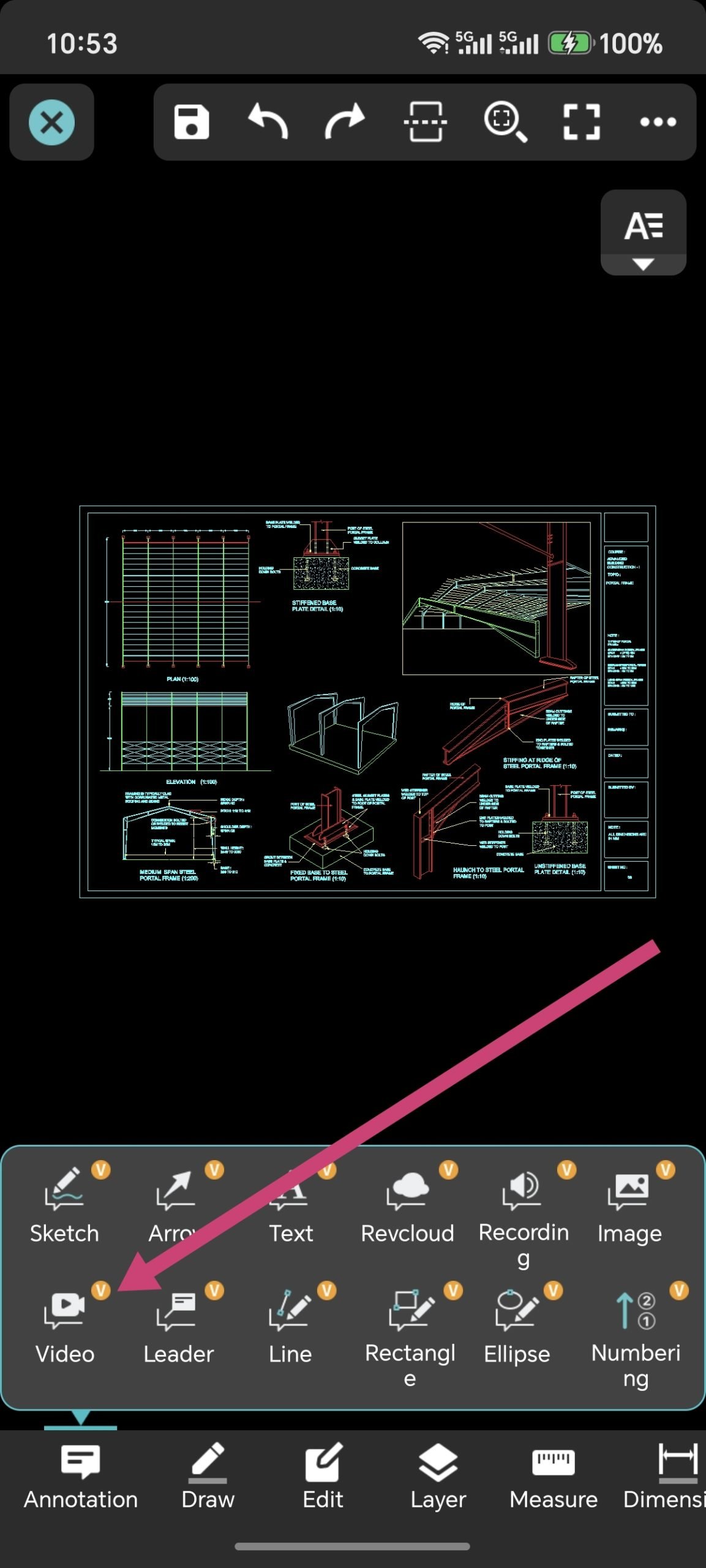
ステップ2 :注釈ツールボックスを開く
下部またはサイドツールバーにある[注釈ツールボックス]アイコンをタップして、マークアップオプションを展開します。
ステップ3 :「ビデオアノテーション」を選択します
ツールボックスから新しい「ビデオアノテーション」アイコンを見つけてタップします。
ステップ4 :場所ポイントを選択する
図面をタップして、ビデオを挿入する正確なポイントを選択します(例:ひび割れたコーナー、再配置が必要なパイプ、品質検査スポットなど)。
ステップ5 :カメラの権限と録画を許可する(最大1分)
•この機能を初めて使用する場合は、カメラとマイクへのアクセスを許可するように求められます。[許可]をタップして続行します。•カメラインターフェースが自動的に開きます。サイトのライブ状態の記録を開始します。•プロのヒント:ビデオを最大1分間録画することができ、複数の角度から詳細を表示したり、音声説明を追加したりする時間が十分にあります。
ステップ6 :ビデオのマークアップを保存してピン留めする
録画が完了したら、ビデオをプレビューします。問題がない場合は、[OK]をタップします。ビデオマークアップアイコンは、図面上で選択した座標に即座にピン留めされます。このYouTubeビデオガイドを見て、プロセス全体を確認してください。
DWG FastViewはビデオアノテーション機能の無料トライアルを提供していますが、10分しか無料で使用できません。すべての機能のロックを解除してすべての広告を削除したい場合は、下のボタンをクリックして携帯電話のDWG FastViewアカウントをアップグレードしてください。PCでアップグレードする場合は、ここをクリックしてください。モバイルアプリまたはウェブ上のどこでアカウントをアップグレードしても、VIPアカウントは同じであり、デバイス、モバイル、Windows、ウェブブラウザで使用できます。

関連記事
コメントとディスカッション
✍️ コメントを投稿する
メールアドレスが公開されることはありません。* は必須項目です。