मोबाइल DWG FastView में CAD ड्राइंग का संस्करण कैसे बदलें?

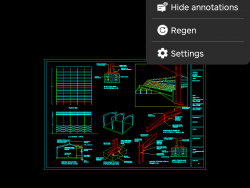
जब सीएडी सॉफ्टवेयर का निचला संस्करण सीएडी ड्रॉइंग का उच्च संस्करण नहीं खोल सकता है तो मुझे क्या करना चाहिए? यह बहुत सरल है, बस सीएडी ड्राइंग संस्करण को परिवर्तित करें। तो कंप्यूटर के बिना, क्या मोबाइल फोन सीएडी देखने वाला सॉफ्टवेयर सीएडी ड्राइंग संस्करण को बदल सकता है? बेशक ! मुझे आपके साथ प्रासंगिक साझा करने दें अधिक पढ़ें ...
विंडोज के लिए DWG FastView के साथ ड्राइंग में टेक्स्ट कैसे खोजें?

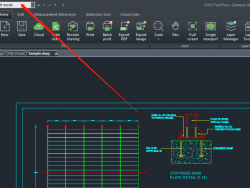
DWG FastView एक ऐसा सॉफ्टवेयर है जो सभी को आसानी से चित्र देखने और संपादित करने की अनुमति देता है। यह वर्तमान में बड़ी संख्या में उपयोगकर्ताओं द्वारा उपयोग किया जाता है और बहुत सुविधाजनक और तेज़ है। सॉफ्टवेयर में न केवल एक मोबाइल संस्करण है, बल्कि एक विंडोज संस्करण और एक वेब संस्करण भी है। आज, मैं संबंधित कार्यों को संक्षेप में प्रस्तुत करूंगा अधिक पढ़ें ...

मोबाइल के लिए DWG FastView में यहां तीर कमान प्राप्त करें

यह आलेख आपको बताता है कि तीर कमान का उपयोग कैसे करें। सबसे पहले, DWG FastView के साथ एक ड्राइंग खोलें, व्यू मोड चुनें। दूसरा, सबसे बाईं ओर के आइकन पर क्लिक करें और आप दूसरे स्थान पर एरो देखेंगे। तीसरा, उस पर टैप करें और ड्राइंग पर ड्रा करें। रंग और मोटाई को समायोजित करना आसान है। नीचे दिए गए बटन पर क्लिक करें अधिक पढ़ें ...

यहां स्केच लाइन कमांड प्राप्त करें

यह आलेख आपको बताता है कि स्केच लाइन कमांड का उपयोग कैसे करें। सबसे पहले, DWG FastView के साथ एक ड्राइंग खोलें, व्यू मोड चुनें। दूसरा, सबसे बाईं ओर के आइकन पर क्लिक करें और आपको बाईं ओर स्केच दिखाई देगा। तीसरा, उस पर टैप करें और ड्राइंग पर ड्रा करें। चौथा, शीर्ष दाईं ओर √ टैप करें। नीचे दिए गए बटन पर क्लिक करें अधिक पढ़ें ...

मैं अपनी ड्राइंग क्यों नहीं खोल सकता?

जल्दी से सीएडी चित्र देखना चाहते हैं? कई डिजाइनर अक्सर सीएडी का उपयोग करने की प्रक्रिया में ड्राइंग देखने के लिए सीएडी की बहुत सारी समस्याओं का सामना करते हैं। ड्राइंग खोलने में विफलता सबसे अधिक परेशानी में से एक है, और यह गंभीर मामलों में दुर्घटनाओं का कारण भी बन सकती है। यह कैसा चल रहा है? इसे कैसे हल करें? चलो अधिक पढ़ें ...

मोबाइल के लिए DWG FastView की लाइन कमांड का उपयोग करना सीखें

लाइन कमांड DWG FastView में सबसे अधिक उपयोग की जाने वाली कमांड में से एक है। आज आइए जानें इसका उपयोग कैसे करें। सबसे पहले, एक ड्राइंग खोलें और व्यू मोड चुनें। दूसरा, सबसे नीचे बाईं ओर, और तीसरा एक दाईं ओर से बाईं ओर। फिर उस पर टैप करें, आप रंग और मोटाई को अनुकूलित कर सकते हैं। यह कमांड फ्री नहीं है, आप अधिक पढ़ें ...

वेब के लिए DWG FastView में पीडीएफ के रूप में अपनी ड्राइंग कैसे निर्यात करें?

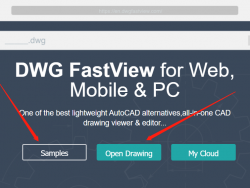
DWG FastView में तीन प्लेटफॉर्म सॉफ्टवेयर, मोबाइल (Android और iOS), विंडोज और वेब हैं। अपने dwg चित्र को संसाधित करने का सबसे आसान तरीका हमारे वेब संस्करण का उपयोग करना है; आपको केवल एक ब्राउज़र, क्रोम, सफारी या फ़ायरफ़ॉक्स चाहिए। वेब फर्स्ट के लिए DWG FastView का उपयोग करने के चरण, हमारी वेबसाइट पर जाएं, नमूने पर क्लिक करें या अपने स्वयं के चित्र खोलें: अधिक पढ़ें ...

DWG FastView में ड्राइंग कैश कैसे निकालें?

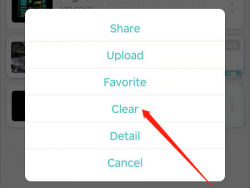
DWG FastView में खोले गए चित्र मुख्य रूप से खोले गए CAD चित्र देखने की सुविधा के लिए होम स्क्रीन पर प्रदर्शित किए जाएंगे। लेकिन एक लंबे समय के लिए, घरेलू स्क्रिब पर बड़ी संख्या में चित्र होंगे, जिन्हें ढूंढना आसान नहीं है। इस समय, आपको सफाई करने की आवश्यकता है अधिक पढ़ें ...

मैं एनोटेशन के साथ एक ड्राइंग कैसे साझा कर सकता हूं?

आज सुबह, एक ग्राहक पूछ रहा है कि एनोटेशन के साथ ड्राइंग को पीडीएफ में कैसे निर्यात किया जाए। दरअसल जब आप ड्रॉइंग में एनोटेट करते हैं, और यदि आप बाहर निकलते हैं, तो पॉपअप से यह पूछना होगा कि माई क्लाउड पर अपलोड करना है या नहीं। यदि आप एनोटेट किए गए चित्र अपलोड करते हैं, तो आप प्राप्त कर पाएंगे अधिक पढ़ें ...

अब आप DWG FastView के साथ पीडीएफ को खोल और देख सकते हैं

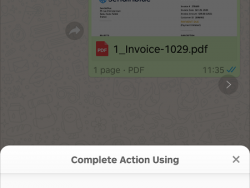
पिछली पोस्ट में हमने ड्राइंग को पीडीएफ के रूप में निर्यात करने का तरीका बताया। अब आप DWG FastView के साथ पीडीएफ फाइलों को खोल और देख सकते हैं। जब आप व्हाट्सएप, फेसबुक मैसेंजर या टेलीग्राम में चैट कर रहे हैं, तो आपको एक पीडीएफ प्राप्त होता है, बस इसे क्लिक करें और आपको पीडीएफ खोलने के लिए उपलब्ध प्रोग्राम याद दिलाए जाएंगे। सुनिश्चित करें कि आप कर सकते हैं अधिक पढ़ें ...