ເປັນຫຍັງຄຳອະທິບາຍປະກອບໃນຮູບແຕ້ມຂອງເຈົ້າບໍ່ສາມາດເຫັນໄດ້?

ຜູ້​ໃຊ້​ບາງ​ຄົນ​ໄດ້​ບອກ​ພວກ​ເຮົາ​ກ່ຽວ​ກັບ​ບັນ​ຫາ​: ພວກ​ເຂົາ​ເຈົ້າ​ເຮັດ​ຄໍາ​ອະ​ທິ​ບາຍ​ກ່ຽວ​ກັບ​ຮູບ​ແຕ້ມ​ແລະ​ແບ່ງ​ປັນ​ມັນ​, ແຕ່​ຫມູ່​ເພື່ອນ​ຂອງ​ເຂົາ​ເຈົ້າ​ບໍ່​ສາ​ມາດ​ເບິ່ງ​ຄໍາ​ອະ​ທິ​ບາຍ​. ເປັນຫຍັງອັນນີ້ເກີດຂຶ້ນກັບຄຳອະທິບາຍປະກອບທີ່ເຈົ້າເຮັດໃນ DWG FastView ຖືກບັນທຶກໄວ້ໃນອຸປະກອນຂອງທ່ານເທົ່ານັ້ນ. ເມື່ອທ່ານແບ່ງປັນຮູບແຕ້ມ, ຄໍາບັນຍາຍຈະບໍ່ໄປກັບມັນ. ດັ່ງນັ້ນ, ຫມູ່ຂອງເຈົ້າເທົ່ານັ້ນ ອ່ານ​ຕື່ມ ...

DWG FastView ສໍາ​ລັບ​ມື​ຖື​: ຮູບ​ແບບ​ການ​ແກ້​ໄຂ​ແລະ​ຮູບ​ແບບ​ການ​ເບິ່ງ​

ຜູ້ໃຊ້ທີ່ຮັກແພງ, ດົນນານມານີ້ພວກເຮົາໄດ້ນໍາສະເຫນີສອງໂຫມດຂອງແອັບຯມືຖືຂອງພວກເຮົາ, ແຕ້ມໃນໂຫມດດັດແກ້ແລະໂຫມດເບິ່ງ. ແມ່ນຫຍັງຄືຄວາມແຕກຕ່າງລະຫວ່າງຮູບແບບການແກ້ໄຂ ແລະໂໝດເບິ່ງ? ໃນ DWG FastView ສໍາລັບມືຖື, ໂດຍທົ່ວໄປແລ້ວຮູບແບບການແກ້ໄຂແລະຮູບແບບການເບິ່ງໃຫ້ບໍລິການຈຸດປະສົງທີ່ແຕກຕ່າງກັນ: ໂຫມດເບິ່ງ: ຮູບແບບນີ້ອະນຸຍາດໃຫ້ຜູ້ໃຊ້ສາມາດເປີດໄດ້. ອ່ານ​ຕື່ມ ...

ວິທີການວັດແທກຈຸດປະສານງານແລະເຄື່ອງຫມາຍໃສ່ຮູບແຕ້ມ?

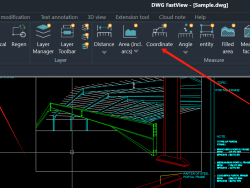
ມື້​ນີ້​ໃຫ້​ຂ້າ​ພະ​ເຈົ້າ​ສະ​ແດງ​ໃຫ້​ທ່ານ​ວິ​ທີ​ການ​ວັດ​ແທກ​ການ​ປະ​ສານ​ງານ​ແລະ​ຫມາຍ​ມັນ​ກ່ຽວ​ກັບ​ຮູບ​ແຕ້ມ DWG FastView ສໍາ​ລັບ Windows​. ກ່ອນອື່ນ ໝົດ, ເລີ່ມຕົ້ນ DWG FastView ຂອງເຈົ້າ ສຳ ລັບ Windows ແລະເປີດຮູບແຕ້ມ, ຄລິກແຖບ FastView ຢູ່ແຈເບື້ອງຊ້າຍເທິງແລະຫຼັງຈາກນັ້ນຊອກຫາໄອຄອນປະສານງານ: ຄລິກທີ່ປະສານງານ, ແລະຈາກນັ້ນເຈົ້າຈະສາມາດ ອ່ານ​ຕື່ມ ...

DWG FastView ສໍາລັບ Windows: ການວັດແທກມຸມ

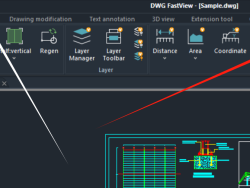
ເມື່ອທ່ານເປີດຮູບແຕ້ມດ້ວຍ DWG FastView, ໃຫ້ຄລິກໃສ່ແຖບ fastview ຢູ່ເທິງສຸດແລະຫຼັງຈາກນັ້ນທ່ານສາມາດເບິ່ງໄອຄອນຂອງການວັດແທກມຸມ. ໃຫ້ຄລິກໃສ່ເມນູເລື່ອນລົງຂອງມຸມວັດແທກ, ທ່ານສາມາດເບິ່ງສອງທາງເລືອກ: ສໍາລັບອັນທີ 2, ມຸມ: ເລືອກຫນ່ວຍງານ, ມັນງ່າຍທີ່ຈະເຂົ້າໃຈ. ເມື່ອທ່ານຕ້ອງການວັດແທກ ອ່ານ​ຕື່ມ ...

ການແນະນໍາທາງລັດຂອງ DWG FastView ສໍາລັບ Windows

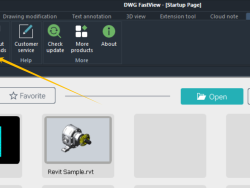
ຜູ້ໃຊ້ທີ່ຮັກແພງ, ມື້ນີ້ຂ້ອຍຂໍແນະນໍາທາງລັດຂອງ DWG FastView ສໍາລັບ Windows. ປຸ່ມລັດໝາຍເຖິງປຸ່ມລັດ ແລະຄຳສັ່ງທາງລັດ. ທໍາອິດ, ເລີ່ມຕົ້ນ DWG FastView ສໍາລັບ Windows ແລະເບິ່ງຢູ່ໃນເມນູໂບເທິງສຸດແລະຊອກຫາ Help: ພາຍໃຕ້ເມນູ Help, ທ່ານສາມາດເບິ່ງຄໍາສັ່ງ ShortCutKey ແລະ Shortcut ຈາກລູກສອນສີເຫຼືອງໃນ screenshot. ອ່ານ​ຕື່ມ ...

ການສ້າງເສັ້ນ Dashed ໃນ DWG FastView ສໍາລັບມືຖື: ຄູ່ມືດ່ວນ

DWG FastView ສໍາລັບມືຖືສະຫນອງເວທີທີ່ບໍ່ມີ seamless ສໍາລັບຜູ້ໃຊ້ມືຖືເພື່ອເຂົ້າຮ່ວມໃນການອອກແບບດິຈິຕອນທີ່ຊັດເຈນ. ໃນບັນດາລັກສະນະຕ່າງໆຂອງມັນ, ຄວາມສາມາດໃນການແຕ້ມເສັ້ນ dashed ໂດດເດັ່ນເປັນເຄື່ອງມືທີ່ສໍາຄັນສໍາລັບການຖ່າຍທອດອົງປະກອບສະເພາະພາຍໃນຮູບແຕ້ມ. ໃຫ້ພວກເຮົາເຂົ້າໃຈຄໍາແນະນໍາງ່າຍໆກ່ຽວກັບວິທີການບັນລຸເປົ້າຫມາຍນີ້ພາຍໃນ DWG FastView ອ່ານ​ຕື່ມ ...

ເຂົ້າໃຈການຕັ້ງຄ່າຂອງ DWG FastView ສໍາລັບມືຖື

ໃນໂລກການອອກແບບທີ່ເລັ່ງດ່ວນໃນປັດຈຸບັນ, ການມີເຄື່ອງມືທີ່ຖືກຕ້ອງຢູ່ປາຍນິ້ວມືຂອງທ່ານແມ່ນຈໍາເປັນສໍາລັບການຄົງຕົວແລະສ້າງສັນ, ໂດຍສະເພາະໃນເວລາທີ່ທ່ານເດີນທາງ. DWG FastView ສໍາລັບມືຖືສະຫນອງການແກ້ໄຂທີ່ມີປະສິດທິພາບສໍາລັບຜູ້ອອກແບບທີ່ຕ້ອງການເບິ່ງ, ແກ້ໄຂ, ແລະແບ່ງປັນໄຟລ໌ DWG ຢ່າງຕໍ່ເນື່ອງໃນອຸປະກອນມືຖືຂອງພວກເຂົາ. ມາສຳຫຼວດເບິ່ງວິທີເຂົ້າໃຈການຕັ້ງຄ່າຂອງມັນ ອ່ານ​ຕື່ມ ...

ໂປຣແກຣມເບິ່ງໄຟລ໌ step/stp ຟຣີທີ່ດີທີ່ສຸດ-DWG FastView

ການແນະນໍາຂອງບົດຄວາມນີ້ໃນພູມສັນຖານທີ່ເຄີຍພັດທະນາຂອງການອອກແບບດິຈິຕອນແລະວິສະວະກໍາ, ການເຂົ້າເຖິງແລະການທໍາງານແມ່ນສໍາຄັນທີ່ສຸດ. DWG FastView ພູມໃຈສະເໜີຊຸດຄຸນສົມບັດໃໝ່, ລວມທັງການສະຫນັບສະຫນູນການເບິ່ງໄຟລ໌ STP (ມາດຕະຖານສໍາລັບການແລກປ່ຽນຜະລິດຕະພັນ) ແລະ STEP (ມາດຕະຖານສໍາລັບການແລກປ່ຽນຂໍ້ມູນຮູບແບບຜະລິດຕະພັນ), ເຮັດໃຫ້ຕໍາແຫນ່ງຂອງຕົນເປັນອັນດັບຫນຶ່ງ. ອ່ານ​ຕື່ມ ...

ວິທີການປ່ຽນຂະຫນາດຫຼືຫນ່ວຍວັດແທກໃນ DWG FastiView ສໍາລັບ Windows?

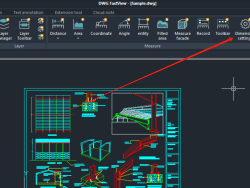
ມັກຈະມີຜູ້ໃຊ້ບາງຄົນຖາມວິທີການປ່ຽນຫນ່ວຍມິຕິຈາກ Imperial ເປັນ Metric ຫຼືໃນທາງກັບກັນ. ໃຫ້ຂ້ອຍສະແດງໃຫ້ທ່ານເຫັນ. 1.ເລີ່ມຕົ້ນ DWG FastView ຂອງທ່ານສໍາລັບ Windows, ເປີດຮູບແຕ້ມແລະຄລິກທີ່ນີ້; 2. ແລະຈາກນັ້ນທ່ານສາມາດປ່ຽນຫນ່ວຍງານຂອງການວັດແທກຫຼືຂະຫນາດເຊັ່ນດຽວກັນກັບຂະຫນາດການວັດແທກ: ນັ້ນແມ່ນມັນ. ງ່າຍ​ຫຼາຍ​, ອ່ານ​ຕື່ມ ...

ຂ່າວທີ່ຫນ້າຕື່ນເຕັ້ນ: ຫຸ່ນຍົນບໍລິການລູກຄ້າໃຫມ່ຂອງ DWG FastView

ພວກເຮົາຕື່ນເຕັ້ນທີ່ຈະປະກາດການຍົກລະດັບການບໍລິການລູກຄ້າຂອງພວກເຮົາຢູ່ທີ່ DWG FastView. ເພື່ອຈັດການປະລິມານການສອບຖາມປະຈໍາວັນໃຫ້ດີຂຶ້ນ, ພວກເຮົາໄດ້ຮ່ວມມືກັບ WonderChat ເພື່ອແນະນໍາຫຸ່ນຍົນບໍລິການລູກຄ້າ. ການແກ້ໄຂທີ່ໃຊ້ AI ນີ້ຖືກອອກແບບມາເພື່ອຈັດການກັບຄໍາຖາມທົ່ວໄປທີ່ສຸດຈາກຜູ້ໃຊ້ຂອງພວກເຮົາ, ປັບປຸງປະສິດທິພາບການບໍລິການແລະຄວາມພໍໃຈຂອງລູກຄ້າຂອງພວກເຮົາ. DWG ອ່ານ​ຕື່ມ ...