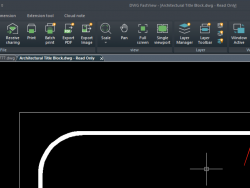
PC 용 DWG FastView 설정 이해
지난주에 PC 용 DWG FastView의 클라우드 기능과 로고 클릭 기능을 배웠습니다. 그리고 오늘은 설정 부분에 대해 알아 보겠습니다. PC 용 DWG FastView를 시작하고 도면을 엽니 다. 오른쪽에는 설정이 있습니다. 클릭하면 다음이 표시됩니다. 여기에서 내 것과 같은 배경색을 변경할 수 있습니다. 더 읽기 ...

경제적인 AutoCAD 대체 CAD 소프트웨어
지난주에 PC 용 DWG FastView의 클라우드 기능과 로고 클릭 기능을 배웠습니다. 그리고 오늘은 설정 부분에 대해 알아 보겠습니다. PC 용 DWG FastView를 시작하고 도면을 엽니 다. 오른쪽에는 설정이 있습니다. 클릭하면 다음이 표시됩니다. 여기에서 내 것과 같은 배경색을 변경할 수 있습니다. 더 읽기 ...
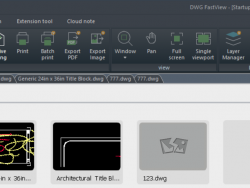
DWG FastView는 다양한 기능을 제공하지만 가장 강력한 기능 중 하나는 클라우드 도면 동기화 및 조정과 교차 장치입니다. 예를 들어 Windows 버전을 살펴 보겠습니다. Windows 용 DWG FastView를 시작하면 시작 페이지에서 Cloud 또는 My Cloud를 두 곳에서 볼 수 있습니다. 둘 중 하나를 클릭하십시오. 잠시만 기다려주세요. 더 읽기 ...
Windows 용 DWG FastView를 설치할 때 열고 왼쪽 상단의 로고를 클릭합니다. 다음을 볼 수 있습니다. 위에서 아래로 도면을 열고, 도면을 만들고, 저장하고, 다른 이름으로 저장하고, 이메일로 보내고, 플로터 또는 프린터로 보내고, 일괄 인쇄하고, 도면을 PDF로 내보낼 수 있습니다. 더 읽기 ...
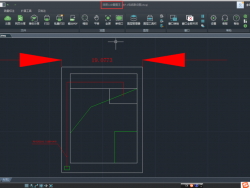
CAD로 그릴 때 종종 그래픽을 표시 (치수)해야하지만 표시 한 화살표가 전체 도면과 일치하기에는 너무 큰 경우 어떻게해야합니까? 오늘은 표시된 화살표의 크기를 조정하는 방법을 보여 드리겠습니다. Windows 용 DWG FastView. 주석의 [스타일]을 선택합니다 더 읽기 ...
Windows 용 DWG FastView에서 제공되는 그리기 기능은 직선, 폴리 라인, 원, 직사각형 및 다양한 CAD 그래픽을 그릴 수있는 기타 그리기 도구입니다. 오늘 우리는 그림을 보여줄 것입니다 : 각도 60 °, 반경 10, 수평 현 방향의 호. DWG에서 도면 열기 더 읽기 ...
점선을 그릴 때 우리는 CAD 드로잉을 할 때 종종 점선을 사용합니다. 예를 들어, 세 개의 뷰를 그릴 때 점선을 사용해야합니다. 창을 그릴 때도 점선을 사용해야합니다. 구별 할 때 점선을 사용해야합니다. 이후 더 읽기 ...
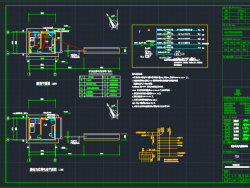
어떤 상황에서 도면 비교가 필요합니까? 직장에서 설계자가 도면을 보낼 때 비고 : 이것은 내가 수정 한 새로운 도면입니다.이 도면을 따라 구성하십시오. 현재, 당신은 어리석은 것처럼 보입니까? 무엇이 변경되었는지 명확하지 않습니다. 건설 프로젝트는 이미 시작되었습니다. 더 읽기 ...
사용자 여러분, 최근에 Windows 용 DWG FastView를 출시했습니다. 휴대 전화에서 알고 있었음에도 불구하고 점차 개인용 컴퓨터에서 작업하기 시작하는 사람들이 있습니다. DWG FastView for Mobile 및 Windows에 대해 알아두면 좋은 정보 DWG FastView에는 모바일 버전, Windows 버전 및 Chome 버전이 있습니다. 더 읽기 ...
DWG FastView에서 그릴 때 도면에 텍스트를 삽입해야하는 경험이 있어야합니다. 텍스트에는 다른 글꼴이 있으며 PC 용 DWG FastView에서 다른 글꼴을 설정하는 방법은 무엇입니까? 오늘 소개하겠습니다. DWG FastView Computer Edition에는 굵은 체, 더 읽기 ...
길이를 측정해야 할 때 항상 단일 선이 아닌 폴리 라인, 심지어 직사각형의 둘레입니다. 그러면 DWG FastView에서 폴리선 측정을 어떻게 시작합니까? 예를 들어, 우리는 케이블의 총 길이를 측정하려고합니다. 1 단계. 원하는 도면을 엽니 다. 더 읽기 ...
 English English
 Tiếng Việt
 Türkçe
 Español
 Français
 हिन्दी
 日本語
日本語 Português
 Bahasa Indonesia
 اردو
اردو Русский
 العربية
 한국어
한국어 ไทย
ไทย Bahasa Melayu
 Italiano
 Deutsch
 Ελληνικά
 فارسی
فارسی Română
 Polski
 ພາສາລາວ
 ဗမာစာ
ဗမာစာ বাংলা
বাংলা 繁體中文
繁體中文 Українська